
Brancher un disque dur externe et accéder aux fichiers
 Pierrick
•
12 septembre 2026
Pierrick
•
12 septembre 2026
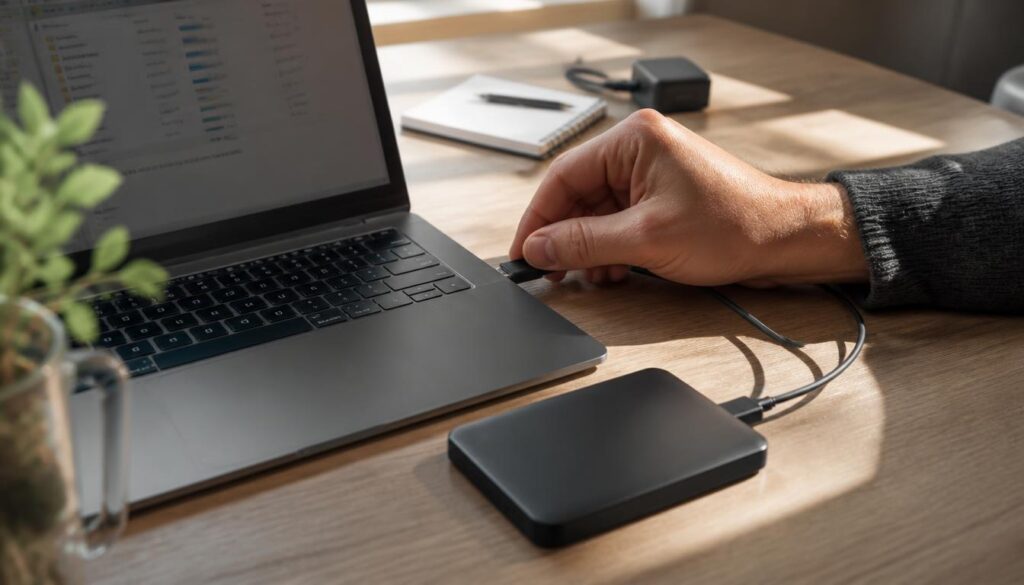
Connecter un disque dur externe représente souvent la solution la plus simple quand vous devez stocker, transférer ou sauvegarder vos fichiers sans stress. En pratique, cela semble facile, mais un branchement réussi ne suffit pas toujours pour accéder aux données. Ce guide vous accompagne pas à pas, avec des astuces de compatibilité, des repères pour ouvrir le contenu et des solutions de dépannage claires, même si vous débutez. Vous verrez vite comment éviter les erreurs les plus courantes.
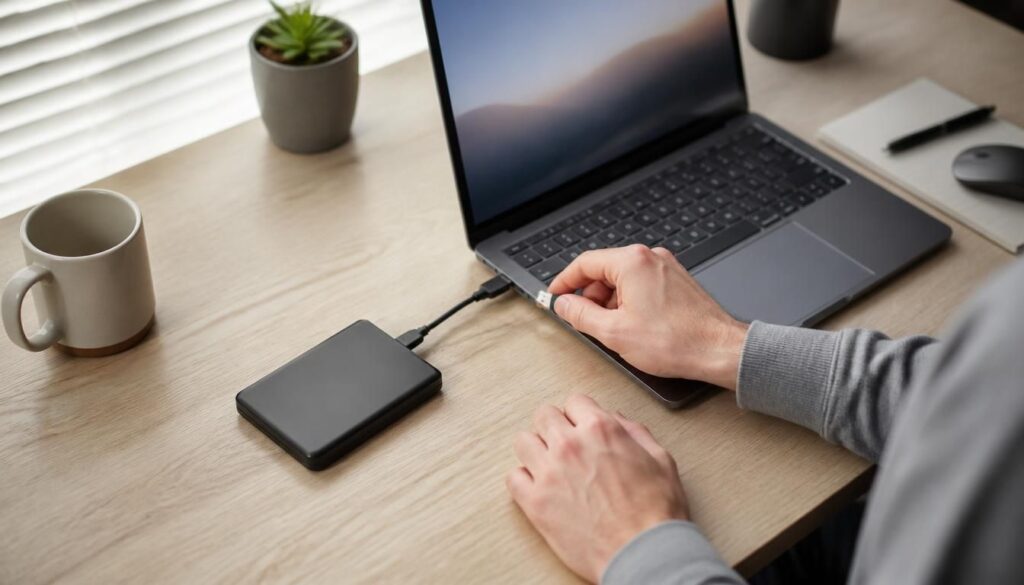
Quand vous décidez de connecter un disque dur externe, le vrai enjeu est de faire reconnaître le support par l’appareil, pas seulement de le brancher. Selon le lecteur, le système ou le câble, l’accès peut devenir automatique ou demander une vérification rapide. L’objectif ici est simple : vous aider à comprendre ce qui se passe, à savoir quoi vérifier, puis à retrouver vos fichiers sans perdre de temps.
Pourquoi un disque n’apparaît pas toujours au premier branchement
Ce que l’ordinateur détecte vraiment après le branchement
Quand un disque n’apparaît pas, l’ordinateur ne voit pas toujours immédiatement le bon lecteur. Il peut détecter le périphérique, mais pas encore le disque dur externe prêt à être utilisé. Parfois, le système attend une initialisation, parfois le lecteur reste invisible tant que le disque dur n’est pas monté. Cela arrive souvent avec un disque externe neuf ou un disque déjà utilisé ailleurs, et il faut savoir distinguer la détection physique de l’affichage réel. En complément, découvrez comment brancher un disque dur.
- Le disque dur externe est bien alimenté, mais le lecteur n’est pas affiché.
- Le disque répond par un bruit ou un voyant, puis disparaît du système.
- Le lecteur apparaît, mais le contenu du disque reste inaccessible.
Les signes qui montrent qu’il faut vérifier le câble ou le port
Si le disque clignote sans ouvrir de fenêtre, le câble mérite souvent un contrôle. Un disque dur externe qui se déconnecte seul, un lecteur qui change de place, ou un disque externe reconnu une fois sur deux, voilà des signes très parlants. Sur un ordinateur, un port fatigué peut suffire à bloquer la lecture. Pour mieux savoir, testez un autre câble, puis un autre lecteur, avant de conclure à une panne du disque dur.
Les bons ports, câbles et adaptateurs pour une connexion sans erreur
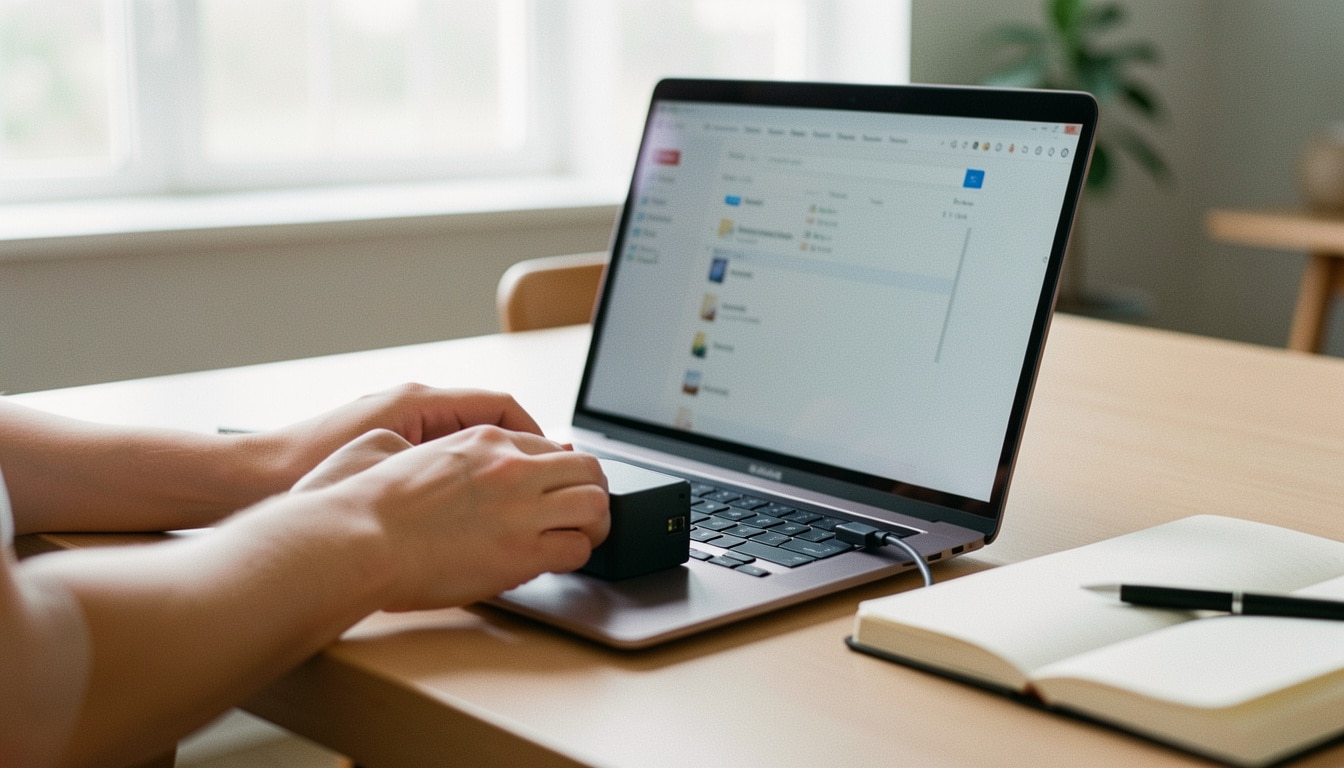
Pour brancher un disque dur externe sans erreur, tout commence par le bon port. Sur un ordinateur de bureau, le port usb-A reste fréquent, tandis qu’un portable récent propose souvent de l’usb-C. Un disque dur externe peut aussi nécessiter un adaptateur si le connecteur ne correspond pas. Sur macOS, la compatibilité dépend parfois du modèle, et une batterie faible peut limiter la charge fournie au support. Le bon choix évite bien des surprises. Pour approfondir ce sujet, consultez notre guide sur connection disque dur externe.
- Vérifiez si votre disque dur externe utilise de l’usb-A, de l’usb-C ou un câble propriétaire.
- Contrôlez si un adaptateur est nécessaire pour relier le disque au port disponible.
- Sur un hub usb, testez si le disque externe reçoit assez d’énergie.
- Sur macOS, confirmez que le lecteur reste compatible avec le port et le câble.
| Appareil | Connexion conseillée |
|---|---|
| PC portable usb-C | Câble usb-C direct ou adaptateur usb-A vers usb-C |
| Ordinateur de bureau usb-A | Câble usb-A standard pour disque externe |
| Android OTG | Adaptateur OTG compatible et câble court |
| iPhone ou iPad | Adaptateur approprié selon le port du disque |
Un disque dur externe compatible se branche mieux quand le câble correspond exactement au port. Si le lecteur reste muet, changez d’usb, puis essayez un adaptateur plus court ou un hub alimenté. C’est souvent ce détail qui fait la différence entre un disque visible et un disque inexploitable.
Accéder aux fichiers selon l’appareil utilisé
Une fois le disque branché, accéder aux fichiers dépend de l’appareil. Sur Windows, l’explorateur affiche souvent le lecteur automatiquement. Sur macOS, le bureau ou le Finder montrent le disque externe si tout est compatible. Sur Android, l’application de fichiers peut ouvrir le contenu après connexion OTG. Sur iPhone, l’app Fichiers sert de point d’entrée, mais le disque n’apparaît pas toujours sans réglage. Connecter et accéder ne veulent donc pas dire la même chose.
- Sur Windows, ouvrez l’explorateur et cherchez le lecteur du disque dur externe.
- Sur macOS, regardez sur le bureau ou dans le Finder.
- Sur Android, lancez une application de gestion de fichiers.
- Sur iPhone, utilisez l’application Fichiers pour ouvrir le disque externe.
Où retrouver le disque sur Windows et macOS
Sur Windows, le disque dur externe apparaît souvent avec une lettre de lecteur, comme D: ou E:. Sur macOS, il peut se montrer directement sur le bureau, puis dans le Finder. Si le disque externe ne s’ouvre pas, vérifiez qu’il est bien monté. Dans beaucoup de cas, l’accès devient automatique après quelques secondes, surtout avec un disque récent et un port stable. Un simple rafraîchissement suffit parfois.
Comment l’ouvrir sur Android et sur iPhone ou iPad
Sur Android, l’appareil détecte souvent le disque dur externe via OTG, puis une application de fichiers affiche les dossiers. Sur iPhone, la lecture passe par l’application Fichiers, à condition que le lecteur soit compatible. Un iPhone récent avec USB-C facilite la connexion, mais un modèle Lightning demande souvent un adaptateur. Si le disque ne s’ouvre pas, regardez aussi si l’appareil fournit assez de batterie ou de charge au support.
Format, alimentation et compatibilité: les réglages qui changent tout
Le format du disque dur externe détermine souvent sa compatibilité. Un format exFAT fonctionne bien entre Windows, macOS et certains appareils mobiles, alors que NTFS peut poser problème sur iPhone ou Android. FAT32 reste ancien, mais limité à 4 Go par fichier. Pour un SSD externe, le format compte autant que la partition, car un système peut lire le disque sans lire les données. Vous devez donc savoir quel format choisir avant d’installer un logiciel. Vous pourriez également être intéressé par comment utiliser un disque dur externe.
- NTFS : pratique sur Windows, mais parfois limité sur macOS et mobile.
- exFAT : bon compromis pour un disque externe partagé entre plusieurs appareils.
- FAT32 : compatible, mais trop restrictif pour une vidéo volumineuse.
Les disques 3,5″ demandent souvent une alimentation secteur, contrairement à un SSD ou à un disque 2,5″ alimenté par usb. Sans assez de charge, le disque dur externe peut devenir instable. Une partition mal préparée ou un logiciel manquant peut aussi bloquer l’accès. Pour un usage mixte, un disque compatible exFAT reste souvent le plus simple à installer et à utiliser. Pour aller plus loin, lisez disque dur branchement sata.
Copier, sauvegarder et protéger ses données après la connexion
Une fois le disque ouvert, sauvegarder vos données devient l’étape la plus utile. Vous pouvez copier un fichier important, trier un document par dossier, ou archiver une vidéo de vacances pour libérer du stockage. L’idée est de garder une copie propre, claire et facile à retrouver. Si vous sauvegarder régulièrement, vous réduisez le risque de perdre une donnée après une panne, un choc ou une suppression accidentelle. C’est simple, mais essentiel.
- Copiez chaque donnée importante dans un dossier propre et daté.
- Rangez les photos, les vidéos et les documents par catégorie.
- Vérifiez que la sauvegarde contient bien les bons fichiers.
- Gardez une copie de secours pour récupérer vos données en cas de souci.
| Bonne pratique | Pourquoi c’est utile |
|---|---|
| Éjection sécurisée | Évite de perdre une donnée en cours d’écriture |
| Attendre la fin de copie | Protège chaque fichier et chaque document |
| Vérifier la sauvegarde | Confirme que la sauvegarde est complète |
| Débrancher sans choc | Préserve le disque dur externe et son stockage |
Avant de prendre le disque et de le débrancher, assurez-vous que chaque élément est bien écrit. Dans de nombreux cas, une sauvegarde propre évite de perdre du temps plus tard pour récupérer une donnée. Vous pouvez utiliser ce support pour sauvegarder des photos de famille, des documents administratifs ou une vidéo de travail, puis refaire une sauvegarde le lendemain pour rester à jour.
FAQ – Questions fréquentes sur la connexion et l’accès aux fichiers
Pourquoi mon disque n’est-il pas visible tout de suite ?
Le lecteur peut mettre quelques secondes à apparaître, surtout si le disque dur externe est grand ou si le port usb est lent. Sur un iphone, l’affichage n’est pas toujours immédiat.
Faut-il un adaptateur pour un iPhone ou un iPad ?
Oui, souvent. Selon le modèle d’iphone, un adaptateur ou un câble usb compatible peut être nécessaire pour alimenter le disque externe et le lire correctement.
Comment savoir si le format est compatible avec mon appareil ?
Vérifiez le format du lecteur dans les réglages de votre ordinateur ou dans le logiciel de gestion. Un disque dur externe en exFAT est souvent le plus simple.
Que faire si le lecteur ne s’ouvre pas malgré le branchement ?
Testez un autre port usb, puis un autre câble. Si le disque reste fermé, essayez sur un ordinateur macos ou sur un iphone avec le bon adaptateur.
Peut-on utiliser ce support pour une sauvegarde rapide ?
Oui, et c’est même l’un des meilleurs usages. Un disque dur externe permet de sauvegarder un document, un fichier ou une sauvegarde complète en quelques minutes.
Mon ordinateur doit-il installer un logiciel ou un pilote ?
Pas toujours. Le lecteur est souvent reconnu automatiquement, mais un logiciel ou un pilote peut devenir utile si le disque n’apparaît pas correctement sur l’ordinateur.
Le disque peut-il fonctionner sans charge externe ?
Un petit disque dur externe ou un ssd peut souvent fonctionner seul, mais certains modèles demandent plus de batterie ou de charge, surtout sur iphone.

Vous aimerez aussi
 Matériel

 Matériel
 Matériel
 Matériel