
Comment brancher un disque dur externe sans erreur

 Pierrick
•
11 septembre 2026
Pierrick
•
11 septembre 2026
Vous manquez d’espace, et vos fichiers s’accumulent entre le bureau, les photos de vacances et les vidéos de famille ? La connection disque dur externe représente alors une solution simple pour déplacer, sécuriser et retrouver vos données sans stress. Bien branché, ce support facilite les transferts, garantit un accès rapide à vos dossiers et permet de travailler plus sereinement au quotidien. Un câble bien choisi, avec le bon connecteur, peut même changer l’expérience d’utilisation dès les premières minutes.
Avec la connexion d’un disque dur externe, vous allez comprendre comment choisir le bon port, vérifier la détection sur votre ordinateur et éviter les erreurs qui bloquent l’accès aux fichiers. L’idée est de vous guider pas à pas, avec des explications claires, des exemples concrets et des conseils utiles pour Windows, Mac et même certains appareils Android.
Comprendre le disque dur externe avant de le brancher
HDD, SSD et autres supports : ce qu’il faut vraiment savoir
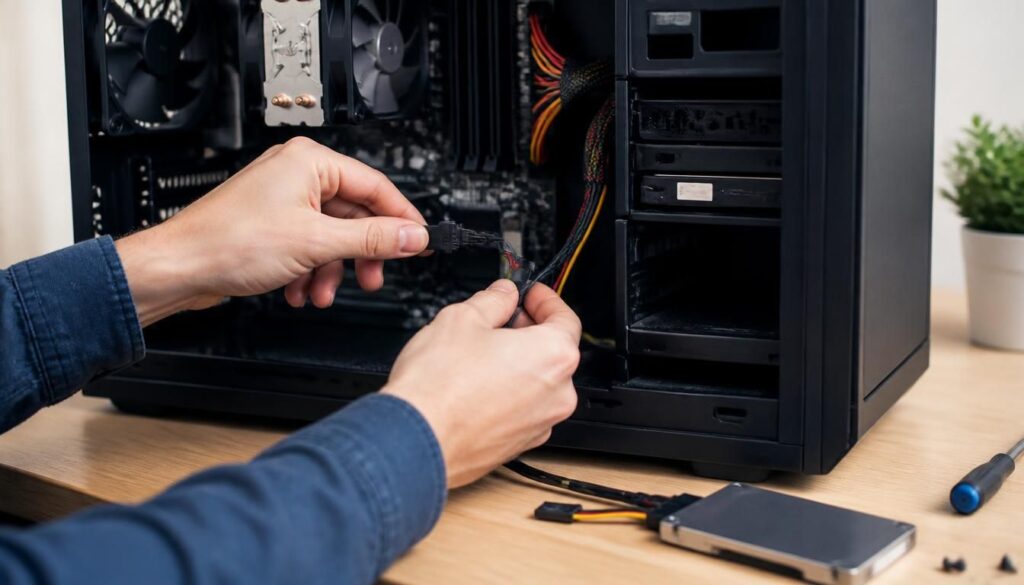
Avant de parler de branchement, il faut savoir ce que vous tenez entre les mains. Un disque dur externe est un support de stockage pensé pour déplacer ou conserver des fichiers hors de votre machine principale. Dans un article de 2026 sur la sauvegarde personnelle, on rappelle souvent qu’un disque dur externe n’est pas une simple clé USB : il offre plus d’espace, mais demande parfois plus d’attention. Le système de votre ordinateur le voit comme un volume à ouvrir, alors qu’un SSD externe mise surtout sur la vitesse. Pour utiliser un disque dur externe correctement, il faut donc distinguer le disque mécanique, le SSD et l’usage réel. Pour approfondir ce sujet, consultez notre guide sur comment brancher un disque dur.
- Le disque dur externe sert au stockage massif, souvent pour des milliers de photos ou de documents.
- Le disque dur externe mécanique est plus lent qu’un SSD, mais il coûte moins cher par téraoctet.
- Un SSD externe est plus rapide, plus compact et plus résistant aux chocs qu’un disque dur externe classique.
- Une clé USB reste pratique pour un transfert ponctuel, mais elle n’offre pas le même espace qu’un disque dur externe.
Dans la vie réelle, on voit vite la différence : Clara, graphiste à Lyon, sauvegarde chaque semaine ses projets sur un disque dur externe de 2 To, tandis qu’un collègue préfère un SSD externe de 1 To pour transporter ses montages vidéo. Le bon stockage dépend donc de votre rythme et de votre besoin d’information fiable.
Ce que la connexion réussie doit permettre de faire
Une bonne connexion d’un disque dur externe doit d’abord être stable, puis lisible par le système sans manipulation compliquée. Vous devez pouvoir ouvrir le disque, lire vos dossiers et déplacer un fichier sans message d’erreur. Dans le meilleur des cas, le disque apparaît automatiquement dans l’explorateur, et l’usage devient presque immédiat. Ce qui compte, ce n’est pas seulement de brancher le disque dur externe, mais de vérifier qu’il répond bien à vos besoins de stockage, de sauvegarde et de transfert au quotidien.
- Sauvegarder des dossiers sans perte de données.
- Transférer rapidement des vidéos, des photos ou des archives.
- Utiliser le disque dur externe comme espace de travail temporaire.
Choisir le bon port, le bon câble et le bon connecteur
Le choix du port change tout, surtout quand vous passez d’un vieux portable à un ordinateur plus récent. Sur le terrain, beaucoup de problèmes viennent d’un simple connecteur mal adapté ou d’un câble trop ancien. L’usb reste la base la plus courante, mais chaque type de port n’offre pas la même vitesse ni la même compatibilité. Un disque dur externe SATA placé dans un boîtier peut fonctionner très bien, à condition de respecter la technologie utilisée. En 2026, la plupart des appareils courants acceptent l’usb-A, l’usb-C ou parfois le mini-USB selon le modèle.
- USB-A : port classique, encore présent sur beaucoup d’ordinateurs.
- USB-C : connecteur moderne, réversible et souvent plus rapide.
- Micro-USB : ancien connecteur encore vu sur certains disques portables.
- Mini-USB : format compact, fréquent sur du matériel plus ancien.
- Hub ou adaptateur : utile si votre appareil n’a pas le bon port.
| Port | Compatibilité et vitesse |
|---|---|
| USB-A | Large compatibilité, débit correct selon la version usb 3.0 ou 3.2 |
| USB-C | Très courant sur ordinateur récent, transfert plus rapide avec le bon câble |
| Micro-USB | Compatible sur certains modèles, vitesse souvent plus limitée |
Concrètement, si votre ordinateur n’a que de l’usb-C et que le disque fournit un connecteur USB-A, un adaptateur suffit souvent. Dans un bureau à Nantes, on voit aussi des hubs alimentés qui évitent les coupures sur un appareil gourmand en courant. Le bon câble reste donc un détail qui change l’expérience.
Brancher et vérifier la détection sur Windows ou Mac
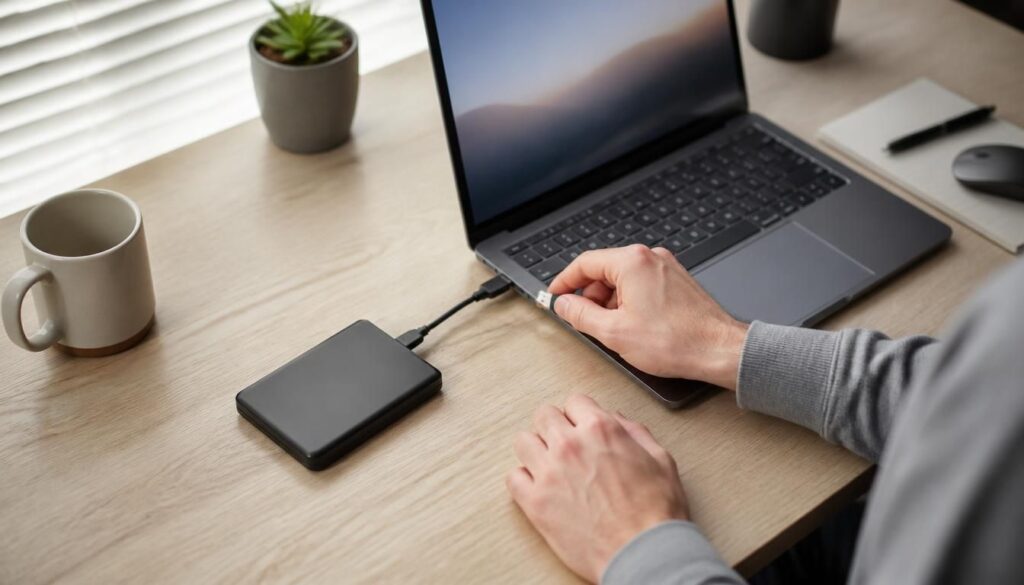
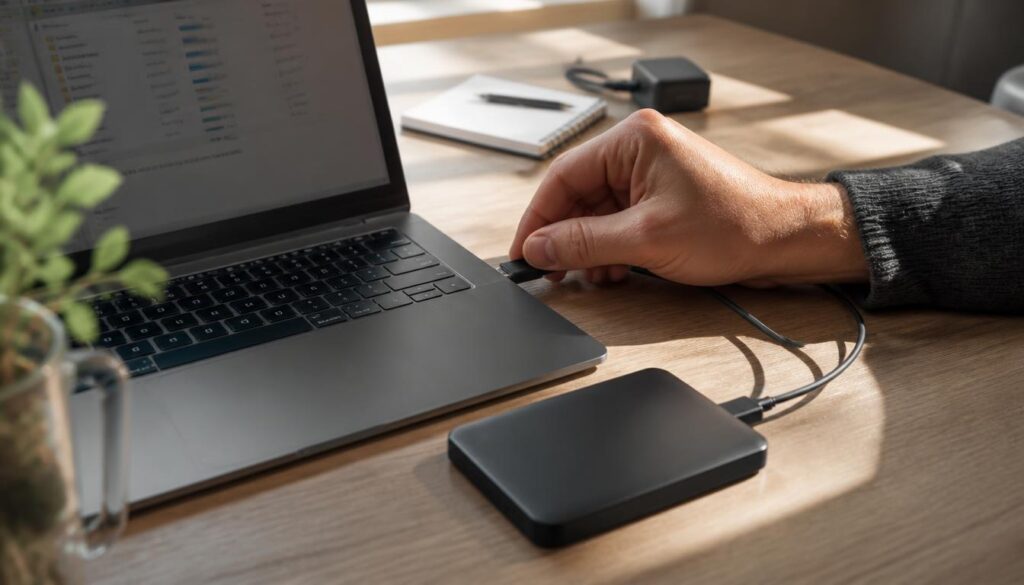
Pour connecter un disque dur externe correctement, commencez par le relier directement à l’ordinateur, sans rallonge si possible. Ensuite, attendez quelques secondes : la détection automatique se lance souvent toute seule. Si le disque dur externe est bien alimenté, vous devriez entendre un léger signal ou voir une notification. Sur Windows comme sur Mac, le but est simple : connecter le disque, vérifier son nom, puis ouvrir le dossier sans forcer le système. Un logiciel de gestion n’est généralement pas nécessaire pour un usage classique.
- Branchez le disque dur externe sur un port usb fonctionnel.
- Attendez la reconnaissance automatique par l’ordinateur.
- Ouvrez l’explorateur Windows ou le Finder Mac.
- Contrôlez le nom du disque et l’accès à un fichier test.
Si tout marche, le disque apparaît souvent dans la colonne de gauche du Finder, ou dans “Ce PC” sous Windows. Vous pouvez alors connecter un dossier, copier une photo ou lancer un transfert simple. Quand le disque dur externe est bien monté, la navigation devient naturelle et le système reste stable.
Où trouver le disque après le branchement
Après avoir connecté le support, regardez d’abord dans l’explorateur de fichiers Windows : le disque dur externe s’affiche généralement avec son nom ou une lettre, comme E: ou F:. Sur Mac, il peut apparaître sur le bureau ou dans le Finder, parfois avec l’icône d’un volume. Si le disque dur externe n’est pas visible tout de suite, il faut vérifier le panneau de gestion des périphériques ou l’utilitaire de disque. Cette étape est essentielle pour savoir si le système a bien compris la présence du disque.
Les signes qui montrent que tout fonctionne normalement
Quand tout va bien, le disque dur externe est détecté automatiquement, le nom s’affiche sans délai et les fichiers s’ouvrent sans message d’erreur. Vous pouvez alors connecter un second dossier, copier un document ou déplacer une archive sans interruption. Le signe le plus rassurant reste la stabilité : pas de déconnexion, pas de bruit anormal, pas de fenêtre qui demande une réparation immédiate. En pratique, un disque dur externe sain laisse le bureau ou le Finder réagir normalement, ce qui évite bien des doutes.
Résoudre les blocages quand le support n’est pas reconnu
Quand le disque dur externe n’apparaît pas, il faut avancer calmement et tester les causes les plus simples avant de parler de panne. Dans beaucoup de cas, le problème vient du câble, de l’alimentation ou d’un format que l’ordinateur ne lit pas bien. La récupération de donnée devient alors un sujet sensible, car on veut d’abord récupérer l’accès sans aggraver la situation. Si le disque dur externe contient des fichiers importants, la sécurité passe avant toute manipulation risquée, surtout quand le support semble instable. Vous pourriez également être intéressé par comment utiliser un disque dur externe.
- Câble défectueux ou mal inséré.
- Port usb insuffisant ou hors service.
- Alimentation externe absente sur un disque de bureau.
- Format de disque non compatible avec le système.
- Lettre de lecteur manquante sous Windows.
- Boîtier ou contrôleur interne en défaut.
- Essayez un autre port usb sur l’ordinateur.
- Testez un autre câble, surtout si le disque dur externe est ancien.
- Redémarrez l’ordinateur pour relancer la détection.
- Branchez le support sur un autre appareil.
- Vérifiez l’alimentation si le disque dur externe demande du courant externe.
Si le message dit “disque non initialisé” ou “format non reconnu”, il ne faut pas cliquer trop vite. Dans certains cas, Drivesavers est cité pour la récupération de données quand le support a subi une vraie défaillance. Mais avant d’envisager ce type de service, essayez d’identifier le cas précis, car un simple port usb peut parfois résoudre le problème en quelques minutes.
Préparer, utiliser et éjecter le disque en toute sécurité
Avant d’utiliser un disque dur externe neuf, il peut être nécessaire de l’initialiser ou de le formater. Cette étape sert à préparer l’espace de stockage selon votre système, par exemple en exFAT pour Windows et Mac, ou en NTFS pour un usage surtout Windows. Pour sauvegarder proprement, il faut aussi organiser les dossiers dès le départ : photos, vidéos, documents, puis bureau si vous voulez garder vos fichiers de travail séparés. Un disque dur externe bien préparé devient plus simple à utiliser et plus sûr à long terme.
- Vérifiez le format avant de sauvegarder le premier fichier.
- Choisissez un système de fichiers compatible avec vos appareils.
- Créez une structure claire pour les sauvegardes.
- Contrôlez l’espace libre avant d’utiliser le stockage.
- Sauvegarder régulièrement vos dossiers importants.
- Utiliser un nom de dossier clair pour retrouver chaque fichier.
- Protéger la sauvegarde avec une copie sur un second espace si possible.
- Éviter de remplir le stockage à 100 % pour garder un usage propre.
- Fermez les fichiers ouverts avant de débrancher.
- Cliquez sur l’option d’éjection du système.
- Attendez la confirmation avant de retirer le support.
Pour vos photos de vacances, vos vidéos de famille ou vos documents de bureau, le bon réflexe reste le même : utiliser le disque dur externe sans précipitation, sauvegarder au bon moment et garder une copie propre. Ainsi, l’espace devient plus utile et vos données moins exposées. En complément, découvrez disque dur branchement sata.
FAQ – Questions fréquentes sur la connexion d’un disque externe
Pourquoi mon disque n’apparaît-il pas après le branchement ?
Le plus souvent, le disque dur externe n’est pas reconnu à cause d’un câble, d’un port usb ou d’une alimentation insuffisante. Vérifiez d’abord le branchement, puis testez sur un autre ordinateur. Si le disque dur externe reste invisible, regardez dans la gestion des disques ou l’utilitaire système pour obtenir une information plus précise.
Faut-il formater un disque neuf avant de l’utiliser ?
Souvent oui, surtout si le disque dur externe arrive sans format compatible avec votre ordinateur. Un disque neuf peut nécessiter une initialisation avant de stocker vos fichiers. Le format exFAT est pratique si vous voulez utiliser le disque dur externe sur plusieurs appareils, tandis que NTFS convient surtout à Windows.
Quelle différence entre un disque dur externe et un SSD externe ?
Le disque dur externe mécanique offre plus d’espace à prix égal, alors qu’un SSD externe est plus rapide, plus léger et plus résistant. Pour transporter une clé de travail ou lancer un fichier lourd, le SSD externe est souvent plus confortable. Pour archiver beaucoup de données, le disque dur externe reste très intéressant. Pour aller plus loin, lisez transformer disque dur interne externe.
Peut-on connecter un disque à un smartphone Android ?
Oui, si le smartphone accepte l’usb-C ou un adaptateur OTG. Le disque dur externe doit aussi recevoir assez de courant, sinon il ne démarre pas correctement. Sur Android, l’application Fichiers permet souvent d’ouvrir le support et de lire une vidéo ou copier une photo.
Comment éviter la perte de données lors du débranchement ?
Il faut toujours éjecter le disque dur externe avant de le retirer. Cette étape protège vos fichiers, surtout si un transfert est encore en cours. Une sauvegarde régulière, un débranchement propre et un peu d’espace libre aident à garder le support stable plus longtemps.

Vous aimerez aussi
 Matériel

 Matériel
 Matériel
 Matériel