
Comment brancher un câble SATA sans se tromper
 Pierrick
•
4 novembre 2026
Avant de commencer, gardez en tête qu’un montage de stockage se joue souvent à quelques millimètres près. Le branchement SATA est la liaison qui permet à un disque de communiquer avec la carte mère et de recevoir l’énergie nécessaire au démarrage. Bien réalisé, il assure une détection rapide, évite les faux contacts et facilite l’installation d’un SSD, d’un disque dur ou d’un lecteur optique. Vous allez voir que quelques repères simples suffisent pour travailler proprement, sans forcer et sans vous tromper de sens.
Comprendre le SATA avant de toucher aux câbles
Le SATA, pour Serial ATA, désigne une interface de stockage encore très présente dans de nombreux PC de bureau. Dans le branchement SATA, on distingue toujours la transmission des données et l’alimentation, deux fonctions complémentaires. Cette séparation permet de mieux repérer chaque câble, de limiter les erreurs et de garder une installation lisible, surtout si vous ajoutez un disque à une configuration déjà montée.
Concrètement, le SATA sert à :
- relier un SSD ou un disque dur à la carte mère ;
- transporter les commandes de lecture et d’écriture ;
- alimenter le périphérique via un connecteur séparé ;
- rester compatible avec plusieurs générations de stockage.
Le câble de données et le câble d’alimentation ne jouent donc pas le même rôle. Le premier véhicule les informations entre le disque et la carte mère, le second apporte le courant depuis l’alimentation du PC. Sans les deux, le disque ne démarre pas correctement. Un SSD SATA branché sur un port libre de la carte mère et relié à une prise d’alimentation adaptée fonctionne ainsi en quelques secondes, sans réglage complexe.
| Type de connecteur | Fonction principale |
|---|---|
| Données SATA | Échange des informations avec la carte mère |
| Alimentation SATA | Apport du courant au disque ou au lecteur |
Ce que transporte exactement un câble de données
Le câble de données ne fait pas tourner le disque : il transporte les requêtes, les fichiers et les réponses du périphérique vers la carte mère. Dans un montage SATA, il agit comme une petite route dédiée à la circulation des informations. C’est ce lien qui permet au système de voir le disque, de lire son contenu et d’y écrire. Si ce câble est mal enclenché, vous pouvez avoir un disque présent physiquement mais invisible pour le PC.
Pourquoi le câble d’alimentation est indispensable
Sans alimentation, aucun disque ne s’initialise. Le connecteur d’alimentation fournit la tension nécessaire au moteur d’un HDD ou aux composants électroniques d’un SSD. Dans le branchement SATA, c’est souvent cette prise qui est oubliée lors d’un premier montage. Pourtant, même avec un câble de données parfaitement placé, le disque restera muet si le courant n’arrive pas. Un simple contrôle visuel évite bien des heures de doute.
Quels appareils utilisent encore cette connexion
Le SATA reste courant sur plusieurs périphériques :
- les SSD 2,5 pouces ;
- les disques durs mécaniques ;
- les lecteurs DVD ou Blu-ray internes.
Dans une tour familiale comme dans une machine de travail à Lyon ou à Nantes, on retrouve encore souvent cette interface pour ajouter du stockage à moindre coût. Elle reste pratique, simple à câbler et facile à dépanner.
Réussir le montage sans se tromper de port ni de sens
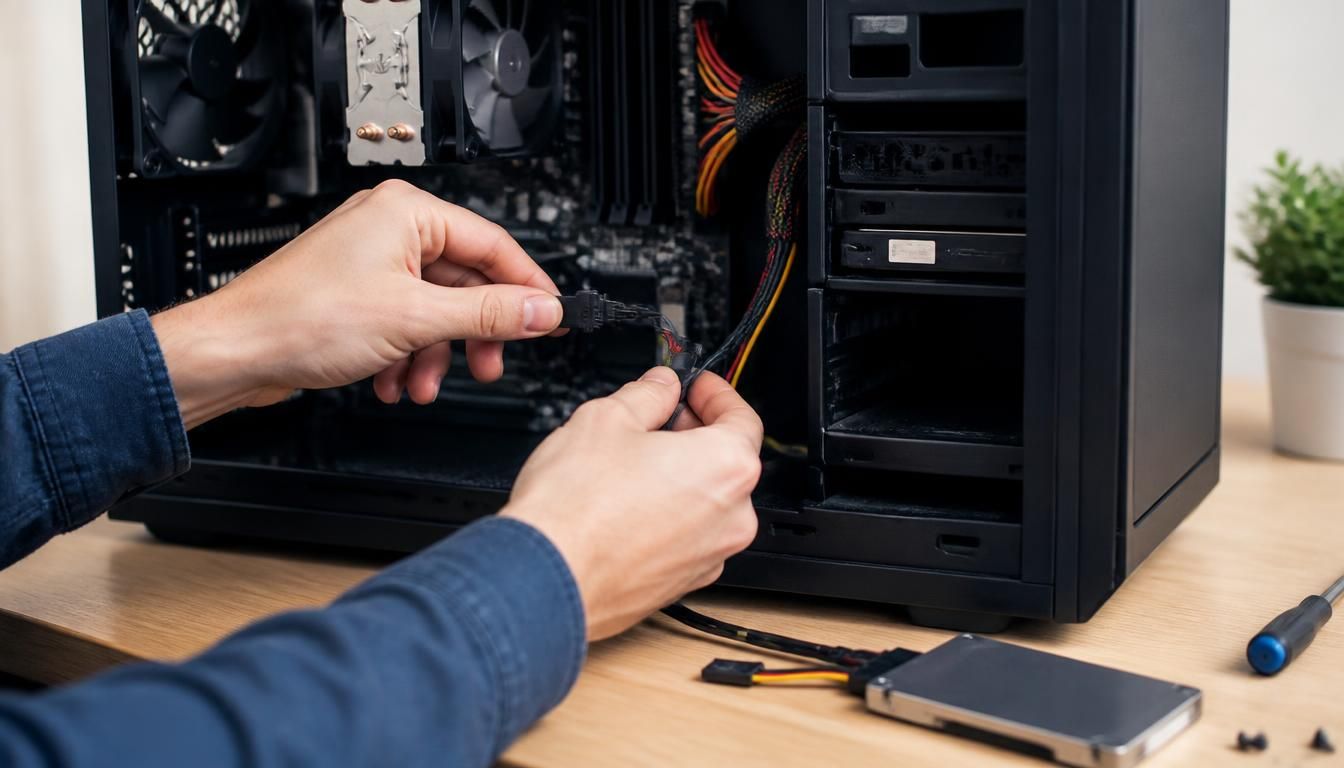
Un montage propre commence par une méthode calme. Pour réussir le branchement SATA, éteignez le PC, débranchez l’alimentation et posez le disque dans un emplacement stable. Ensuite, repérez le port libre sur la carte mère, puis branchez le câble de données et enfin le connecteur d’alimentation. Ce sens de travail réduit les risques de faux contact et évite de tirer sur les fils une fois le boîtier refermé.
Voici une méthode simple :
- identifier le disque à installer ;
- repérer un port SATA libre sur la carte mère ;
- brancher le câble de données côté carte mère ;
- relier l’autre extrémité au disque ;
- ajouter le câble d’alimentation SATA depuis l’alimentation.
Avant d’allumer le PC, vérifiez trois points : le connecteur est bien enfoncé, le disque est fixé dans son support et aucun câble ne gêne les ventilateurs. Les erreurs les plus fréquentes sont simples : inverser les câbles, forcer un connecteur, oublier l’alimentation, ou choisir un port déjà occupé. Sur une carte mère récente, les ports SATA sont souvent alignés en bordure, numérotés de 1 à 6, ce qui aide à organiser le montage.
Pour un résultat net, faites passer les câbles derrière le plateau si le boîtier le permet, puis laissez un léger jeu pour éviter la tension. Un montage soigné améliore aussi la circulation de l’air et facilite un futur dépannage.
Repérer le port SATA sur la carte mère
Les ports SATA se trouvent souvent près du bord inférieur droit de la carte mère, groupés par deux ou par quatre. Leur forme en L aide à les reconnaître. Dans un branchement SATA, ce repérage compte beaucoup, car il évite de confondre un port de stockage avec un autre connecteur interne. Si la carte mère porte des numéros, commencez par un port libre et gardez la même logique pour vos futurs ajouts.
Identifier le bon sens du connecteur
Le connecteur SATA a une forme asymétrique : il ne doit pas entrer de force. Si ça bloque, retournez-le doucement et recommencez. Le bon sens se sent tout de suite, sans pression excessive. Cette précaution protège les broches et évite d’endommager le câble. Dans un branchement SATA, un connecteur bien orienté s’insère à plat, avec une résistance légère mais régulière.
Fixer le disque et organiser les câbles
Fixez le disque avec ses vis ou son support prévu, puis regroupez les câbles pour qu’ils ne touchent ni les ventilateurs ni les bords coupants du boîtier. Un collier de serrage souple peut suffire. Cette organisation rend le montage plus fiable et plus simple à relire plus tard. Si vous ajoutez plusieurs disques, séparez clairement chaque ligne de câble pour garder une installation claire.
Vérifier que le disque est bien détecté et corriger les blocages
Une fois le montage terminé, le vrai test commence au démarrage. Si le disque n’apparaît pas, le branchement SATA n’est pas forcément en cause, mais il reste le premier point à contrôler. Dans le BIOS ou l’UEFI, vérifiez que le port est activé, que le disque est listé et que l’ordre de démarrage ne bloque pas la détection. Regardez aussi si le mode de stockage correspond à la configuration attendue.
Dans le système d’exploitation, contrôlez :
- la présence du disque dans la gestion des disques ;
- son état d’initialisation ;
- la lettre de lecteur attribuée ;
- l’absence de volume non alloué ou hors ligne.
Si le disque n’apparaît pas, quatre causes reviennent souvent : câble de données mal inséré, alimentation absente, port SATA désactivé dans le BIOS, ou disque non reconnu par le système. Pour aller plus vite, testez un autre câble, puis un autre port, puis un autre disque si possible. Ce trio de vérifications permet de distinguer un souci de connexion d’une panne matérielle.
Exemple simple : si votre SSD est visible dans le BIOS mais pas dans Windows, le câble est souvent correct, mais le disque peut manquer d’initialisation ou de partition. Si rien n’apparaît nulle part, le problème vient plus probablement du montage ou du matériel.
Quand le disque n’apparaît pas du tout
Si le BIOS ne voit rien, commencez par le câble d’alimentation, puis par le port SATA, puis par un autre câble de données. Dans un branchement SATA, ce scénario pointe souvent vers un faux contact ou une prise oubliée. Un disque totalement absent n’est pas forcément mort : il peut simplement manquer de courant ou être mal enfiché.
Quand il est détecté mais inutilisable
Si le disque apparaît mais reste inaccessible, le problème vient souvent du formatage, de l’initialisation ou d’une lettre manquante. Vérifiez aussi que le volume n’est pas hors ligne. Le matériel fonctionne alors, mais le système n’a pas encore préparé le support pour l’usage courant.
Quand suspecter une panne matérielle
Si vous avez testé un autre câble, un autre port et un autre ordinateur sans résultat, le disque peut être défectueux. Un bruit anormal sur un HDD ou une absence totale de réaction sur un SSD sont des signaux à prendre au sérieux. À ce stade, le diagnostic croisé aide à séparer clairement le problème de connexion du problème de disque.
FAQ – Questions fréquentes sur le raccordement SATA
Faut-il éteindre le PC avant de brancher un disque SATA ?
Oui, toujours. Coupez l’alimentation, puis débranchez le câble secteur avant toute manipulation.
Peut-on inverser le câble de données et le câble d’alimentation ?
Non. Ils ont des formes différentes et n’occupent pas le même rôle.
Pourquoi un SSD SATA n’apparaît-il pas dans Windows ?
Il peut manquer d’initialisation, de lettre de lecteur ou de branchement correct.
Que faire si le disque est reconnu dans le BIOS mais pas dans le système ?
Vérifiez la gestion des disques, l’état du volume et l’affectation d’une lettre.
Un même PC peut-il accueillir plusieurs périphériques SATA ?
Oui, tant que la carte mère et l’alimentation disposent de ports et de prises libres.

Vous aimerez aussi
 Matériel

 Matériel
 Matériel
 Matériel