
Comment brancher un disque dur externe facilement
 Pierrick
•
23 octobre 2026
Pierrick
•
23 octobre 2026
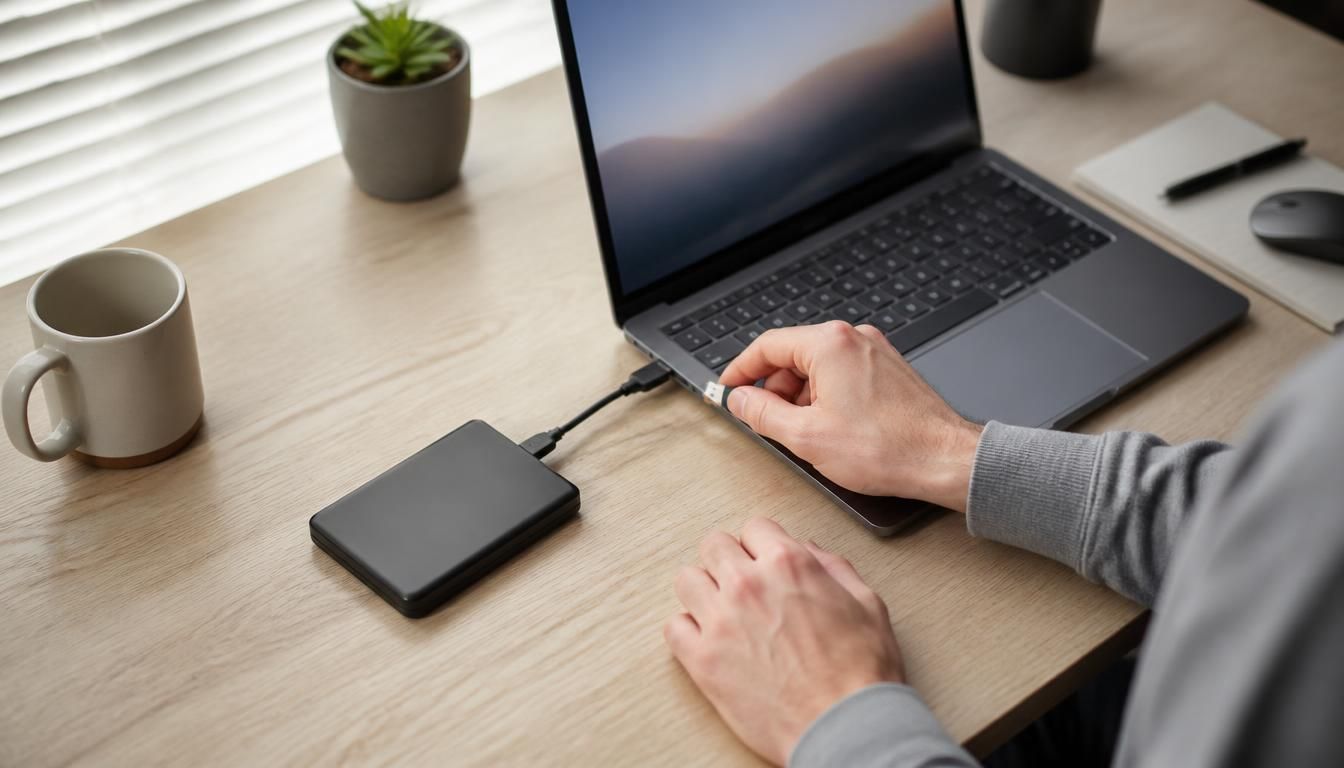
Un simple câble posé sur le bureau, et votre stockage peut déjà changer de vie. Brancher un disque dur externe est une opération simple qui permet de relier un support de stockage à votre appareil sans jargon inutile. Ce guide vous montre comment faire sur PC, ordinateur portable, Android, et quoi vérifier si rien ne répond. Vous verrez aussi comment un ssd dans un boîtier peut ajouter de l’espace à un appareil déjà rempli, sans perdre de temps ni compliquer les réglages.
Comment connecter un support de stockage sur son ordinateur sans se tromper
Quand vous voulez relier un disque à un ordinateur, le plus important est de suivre une logique simple : bon port, bon câble, bon système. Sur un ordinateur portable, le branchement se fait souvent en quelques secondes, mais il faut parfois choisir entre plusieurs ports usb selon la vitesse ou la mémoire disponible. Si le lecteur ne réagit pas, une fenêtre peut s’ouvrir plus tard dans le système, ou rien du tout au premier essai. Dans ce cas, mieux vaut essayer un autre câble avant d’installer un pilote inutile.
Sur un ordinateur de bureau, le disque externe est souvent reconnu automatiquement, puis affiché dans l’explorateur. Le lecteur apparaît alors comme une solution d’accès rapide aux fichiers, qu’il s’agisse de photos, de documents ou d’une sauvegarde. Le branchement reste logique : on connecte, on attend, on vérifie. Si votre ordinateur portable manque de ports usb, un hub peut aider, mais il faut garder un œil sur la solution choisie. Le disque doit être visible pour que l’accès soit immédiat.
- Connectez le câble au port usb principal de l’ordinateur, puis attendez la détection du disque.
- Vérifiez que le câble n’est pas trop long ou abîmé, surtout sur un portable souvent déplacé.
- Si le disque ne s’affiche pas, changez de port et relancez l’explorateur du système.
- Quand tout fonctionne, ouvrez le lecteur et contrôlez que les fichiers sont bien accessibles.
Dans la plupart des cas, le disque s’affiche sans intervention. Une seule fenêtre peut suffire pour ouvrir l’accès aux dossiers. Si le système ne réagit pas, la solution la plus logique consiste à brancher le disque sur un autre ordinateur, afin de savoir si le problème vient du branchement ou du support lui-même.
Le bon port, le bon câble et le bon réflexe au premier branchement
Le premier réflexe est de regarder le câble, puis le port usb. Un disque externe peut fonctionner sur un ordinateur portable et échouer sur un autre si le port manque de puissance. Le lecteur doit recevoir assez d’énergie pour démarrer. Si vous avez plusieurs ports, choisissez celui qui est directement relié à la carte mère. Cette logique évite bien des erreurs dès le départ.
Quand le disque apparaît dans Windows mais reste inaccessible
Il arrive qu’un disque soit visible sans ouvrir les dossiers. La fenêtre de l’explorateur montre alors le lecteur, mais l’accès reste bloqué. Dans ce cas, le système peut demander une autorisation, un pilote ou une réparation rapide. Avant d’aller plus loin, essayez un autre câble, puis un autre ordinateur. Cela permet de distinguer un simple branchement défaillant d’un vrai souci de disque.
| Cas | Ce qu’il faut savoir |
|---|---|
| PC fixe | Le disque est souvent reconnu vite, avec plus de ports et une meilleure stabilité. |
| Portable | Le disque peut demander plus d’attention sur le câble et l’alimentation. |
| Port USB insuffisant | Le lecteur peut clignoter sans démarrer, ou rester invisible dans l’explorateur. |
Android, tablette et OTG : le cas où l’alimentation change tout
Sur Android, la question n’est pas seulement de brancher un disque, mais de savoir si l’appareil peut l’alimenter. Une tablette portable peut lire un disque externe, mais seulement si le système accepte l’adaptateur OTG et si le boîtier fournit assez de courant. Avec un ssd, la situation est souvent plus simple, car il consomme moins qu’un disque mécanique. Le câble devient alors le lien décisif entre la mémoire externe et l’écran que vous utilisez chaque jour. En complément, découvrez disque dur branchement sata.
Pour ajouter un disque à un téléphone ou à une tablette, il faut vérifier la compatibilité OTG, la version du système et la capacité de lecture. Certains lecteurs ouvrent une fenêtre d’accès directement dans le gestionnaire de fichiers, d’autres demandent une application. Le bon choix dépend aussi du format du disque et du boîtier utilisé. En pratique, vous pouvez lire des vidéos, parcourir des photos ou lancer un film sans copier les fichiers sur la mémoire interne.
- Vérifiez que l’appareil Android prend en charge l’OTG avant de connecter le disque.
- Utilisez un câble ou un adaptateur usb adapté au port de votre tablette ou de votre téléphone.
- Contrôlez que le disque reçoit assez d’énergie, surtout s’il s’agit d’un modèle portable mécanique.
- Si le lecteur ne s’ouvre pas, essayez un autre boîtier ou un autre câble plus court.
Le cas le plus concret, c’est celui d’un voyage en train : vous branchez le disque à la tablette, vous ouvrez vos vidéos, et tout reste accessible sans réseau. Cette solution est pratique pour les familles, les étudiants ou les professionnels qui veulent garder leurs fichiers sous la main.
Pourquoi l’OTG devient indispensable sur certains appareils
L’OTG sert de passerelle entre le disque et l’appareil Android. Sans lui, le système ne sait pas toujours lire le support externe. Le boîtier et le câble doivent donc être choisis avec soin. Si votre lecteur ne s’ouvre pas, le problème vient souvent de cette compatibilité, plus que du disque lui-même. Vous pourriez également être intéressé par branchement d un disque dur sata.
Lire des vidéos et des photos depuis une tablette Android
Pour lire une vidéo, il suffit souvent d’ouvrir le dossier du disque dans le lecteur de fichiers. Les photos s’affichent de la même façon, à condition que le format soit reconnu. Une tablette moderne peut afficher un disque externe très vite, mais le câble reste essentiel pour éviter les coupures.
SSD ou disque mécanique : ce que l’alimentation change vraiment
Un ssd demande moins d’énergie qu’un disque mécanique, ce qui le rend plus simple à utiliser sur Android. Le boitier compte aussi : un boîtier mal alimenté peut empêcher le disque de démarrer. Si vous hésitez, le ssd est souvent la solution la plus logique pour un usage mobile, surtout avec un câble court.
- Clé USB : légère, simple, souvent reconnue sans effort par Android.
- SSD : rapide, silencieux, plus facile à alimenter sur une tablette.
- Disque dur mécanique : plus sensible aux limites d’énergie et aux coupures.
Comprendre compatibilité, formatage et partitions avant d’aller plus loin
Avant d’aller plus loin, il faut comprendre pourquoi un disque fonctionne sur un ordinateur et pas sur un autre. Le système de fichiers, le format du support et la gestion des partitions jouent un rôle majeur. Un disque initialisé dans une fenêtre de gestion peut ensuite être partitionné pour séparer les usages, par exemple une partition pour les sauvegardes et une autre pour les vidéos. Sans cela, l’accès peut rester limité, même si le lecteur est bien connecté.
Pour qu’un disque soit utilisable, il faut parfois l’initialiser, puis choisir entre partitionner ou formater. Cette étape dépend du système de l’ordinateur, du portable ou du boîtier utilisé. Une solution simple consiste à ouvrir l’outil de gestion des disques, sélectionner le support, puis vérifier s’il existe déjà une partition lisible. Si le disque est neuf, la fenêtre de préparation peut demander de choisir un type de table de partition. Pour aller plus loin, lisez comment brancher un disque dur.
- Vérifiez si le disque est compatible avec votre système avant toute manipulation.
- Contrôlez le format du lecteur, surtout si vous passez d’un ordinateur à un autre.
- Regardez si une partition existe déjà, car cela change l’accès aux fichiers.
- Assurez-vous que le câble et le boîtier ne provoquent pas une mauvaise détection.
Le rôle des partitions est simple : elles découpent le disque en zones distinctes. Le système de fichiers, lui, organise la lecture et l’écriture. Sans ce duo, le lecteur peut s’afficher sans donner d’accès réel. C’est souvent là que se joue la différence entre un support prêt à l’emploi et un support à préparer.
Quand faut-il initialiser un support pour qu’il soit utilisable ?
Il faut initialiser un disque lorsqu’il est neuf, vide ou illisible par le système. La fenêtre de gestion des disques propose alors un choix de format et de table de partition. Sur un ordinateur portable comme sur un poste fixe, cette étape permet de rendre le support visible et exploitable.
Partitionner ou formater : comment éviter l’erreur classique ?
Partitionner sert à découper, formater sert à préparer le contenu d’une partition. Beaucoup d’utilisateurs confondent les deux. Si vous voulez garder des données, évitez de formater sans vérifier. L’outil de gestion doit être utilisé avec prudence, car une mauvaise sélection peut effacer l’accès aux fichiers.
- Initialiser seulement si le disque est neuf ou non reconnu.
- Partitionner si vous voulez séparer les usages du support.
- Formater uniquement après avoir sauvegardé les données importantes.
Dépanner un support non reconnu et sécuriser ses données au quotidien
Quand un disque ne répond pas, il faut revenir aux bases. Vérifiez d’abord le câble, puis le boîtier, puis le port de l’ordinateur. Sur un portable, un simple changement de prise usb peut suffire. Si le disque externe reste invisible, essayez un autre ordinateur avant de conclure à une panne. Le système peut aussi bloquer l’accès après une mise à jour ou un branchement interrompu, surtout si le lecteur a été déconnecté trop vite.
Les causes fréquentes sont souvent simples : câble fatigué, boitier mal alimenté, disque trop gourmand ou format incompatible. Un outil de diagnostic peut aider, mais la solution la plus rapide reste parfois de tester un autre câble. Si le disque est reconnu, vous pouvez ensuite initialiser, partitionner ou formater selon le besoin. Dans le cas d’un ssd, les problèmes viennent plus souvent du boîtier que du support lui-même.
- Testez un autre câble pour écarter une coupure invisible ou un faux contact.
- Changez de port sur l’ordinateur pour vérifier si l’alimentation est suffisante.
- Essayez le disque sur un autre appareil pour savoir si le problème vient du support.
- Redémarrez le système si le lecteur n’apparaît toujours pas dans la fenêtre de gestion.
Pour protéger vos données, débranchez proprement le disque, gardez une copie de sécurité et évitez les chocs. Un boîtier solide limite les risques, mais ne remplace pas une sauvegarde. Si votre disque externe sert souvent, notez aussi la température et la stabilité du branchement, car une déconnexion brutale peut abîmer la mémoire ou la table de partition.
Les premiers gestes quand rien ne s’affiche
Si rien ne s’affiche, commencez par le câble, puis le boîtier, puis le port. Sur un ordinateur, la fenêtre de l’explorateur peut parfois tarder à montrer le lecteur. Essayez aussi un autre support pour comparer. Cette méthode simple évite de perdre du temps.
Quand le boîtier manque : risques, limites et prudence
Un disque sans boîtier est plus exposé aux chocs, aux courts-circuits et aux erreurs de manipulation. Le boitier protège aussi l’alimentation et la connexion. Sans lui, mieux vaut rester prudent, car le disque peut devenir instable, surtout avec un modèle dur ou un ssd monté à la hâte. Pour approfondir ce sujet, consultez notre guide sur connection disque dur externe.
Les bons réflexes pour garder ses fichiers en sécurité
Gardez toujours une copie ailleurs, débranchez le disque avec soin et vérifiez régulièrement l’état du lecteur. Un outil de sauvegarde simple suffit souvent. Si vous devez brancher un disque externe chaque jour, prenez l’habitude de contrôler le système avant de l’enlever.
- Débranchez proprement le disque avant de retirer le câble.
- Gardez une copie de vos fichiers importants sur un autre support.
- Évitez les mouvements brusques quand le disque est en cours d’utilisation.
FAQ – Questions fréquentes sur la connexion d’un support externe
Comment savoir si mon ordinateur a bien détecté le support ?
Ouvrez l’explorateur ou la gestion des disques : si le lecteur apparaît, la détection a fonctionné.
Faut-il un adaptateur OTG pour Android ?
Oui, dans la plupart des cas, l’adaptateur OTG est nécessaire pour lire un support externe sur Android.
Pourquoi un support mécanique ne démarre pas toujours sur tablette ?
Parce qu’il demande souvent plus d’énergie qu’une tablette ne peut en fournir directement.
Que faire si le périphérique apparaît mais reste illisible ?
Vérifiez le format, testez un autre câble, puis essayez sur un autre appareil.
Peut-on utiliser un SSD externe sans installation particulière ?
Oui, il suffit généralement de le connecter et de laisser le système le reconnaître.
Est-ce risqué de brancher un support sans boîtier ?
Oui, car le disque est alors plus vulnérable aux chocs, aux erreurs et aux problèmes d’alimentation.

Vous aimerez aussi
 Matériel

 Matériel
 Matériel
 Matériel