
Comment brancher un disque dur SATA sans erreur
 Pierrick
•
4 août 2026
Pierrick
•
4 août 2026
Avant de manipuler un ordinateur, il faut comprendre ce que l’on branche et pourquoi. Ce guide vous aide à voir clair, sans jargon inutile, pour éviter les erreurs qui font perdre du temps. Le disque dur branchement sata est simple à comprendre quand on sait identifier chaque pièce, et cela permet de gagner en confiance dès la première ouverture du boîtier, même si vous débutez et souhaitez utiliser ce standard sans stress.
Le SATA est une norme de liaison pensée pour le stockage dans l’informatique moderne. Sur un disque, il transmet les données entre le support et la carte mère, avec une interface facile à repérer. Il faut distinguer le disque SATA, le connecteur SATA et le système de stockage lui-même. Cette base permet de mieux comprendre pourquoi utiliser ce standard reste courant sur de nombreux ordinateurs. Pour approfondir ce sujet, consultez notre guide sur port sata.
Comprendre le SATA avant de brancher un disque
Pourquoi cette norme a remplacé l’IDE
Le sata a remplacé l’IDE parce qu’il simplifie le montage et améliore la circulation des données. Dans un disque dur, cette norme réduit l’encombrement des câbles et rend le stockage plus lisible pour l’utilisateur. Sur un pc de bureau, le sata s’est imposé comme une référence fiable, car il s’intègre facilement dans le système et reste compatible avec beaucoup de cartes mères. Vous pouvez ainsi utiliser un disque moderne sans apprentissage compliqué. En complément, découvrez branchement d un disque dur sata.
Concrètement, le sata a aussi changé la façon de penser le disque dur : moins de contraintes, moins de réglages et une meilleure organisation du stockage. Pour l’informatique domestique, cette évolution a marqué la fin des nappes larges de l’IDE, souvent plus pénibles à manipuler. Le sata a donc apporté une solution plus propre, plus rapide à installer et plus simple à maintenir dans le temps.
- Le sata définit une norme de connexion pour le disque.
- Le sata sert à transporter les données du stockage.
- Le disque dur SATA reste courant pour HDD et SSD.
- Interface, connecteur et support ne désignent pas la même chose.
Ce que change le SATA pour les données
Le sata influence directement la manière dont les données circulent entre le disque et la carte mère. Grâce à cette interface, le stockage devient plus souple, avec un branchement plus intuitif et une meilleure gestion du système. Sur un disque dur, la lecture et l’écriture gagnent en stabilité, même si la vitesse dépend aussi du support choisi. Le sata facilite donc la vie des utilisateurs qui veulent un montage clair et durable. Pour aller plus loin, lisez transformer disque dur interne externe.
Reconnaître les connecteurs et les ports sans se tromper
Différence entre câble de données et câble d’alimentation
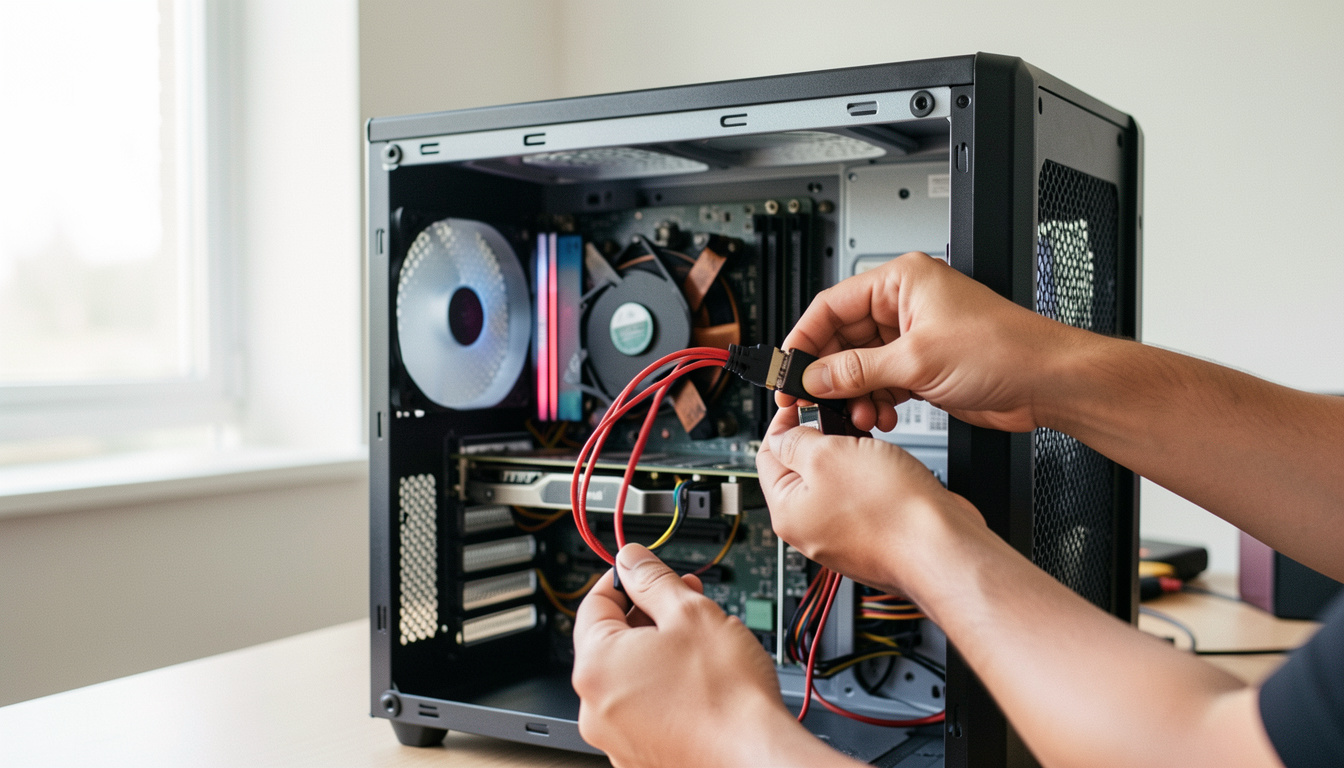
Avant de connecter quoi que ce soit, il faut savoir identifier chaque port. Le câble de données SATA relie le disque à la carte mère, tandis que le câble d’alimentation vient de l’alimentation du PC. Les connecteurs ont une forme spécifique, ce qui aide à les reconnaître rapidement. Cette étape évite de forcer un branchement et garantit un montage propre du disque dur SATA. Vous pourriez également être intéressé par comment brancher un disque dur.
Sur un boîtier classique, le câble de données est souvent plus fin, alors que le câble d’alimentation apporte l’énergie nécessaire au disque. Si vous observez bien les formes, vous verrez qu’un connecteur ne rentre que dans le bon port. C’est précisément ce détail qui rassure quand on découvre le branchement SATA pour la première fois.
- Le câble de données relie le disque à la carte mère.
- Le câble d’alimentation fournit l’énergie au disque dur.
- Le connecteur SATA est fin et en forme de L.
- Le port SATA sur la carte mère est souvent aligné par groupe.
- Les erreurs fréquentes viennent surtout d’une insertion forcée.
Où repérer les ports sur la carte mère
Sur une carte mère, les ports SATA se trouvent généralement sur le bord droit ou en bas, près de la zone de stockage. Le disque dur SATA se branche ensuite sur ces prises, sans pression excessive. En regardant bien la carte mère, vous pouvez repérer plusieurs ports numérotés, ce qui aide à organiser le montage. Cette lecture visuelle évite les confusions et permet de garder un câblage net dans le boîtier.
Installer le support de stockage dans le boîtier
Fixation avec vis ou système sans outil
Le montage commence par placer le disque dans son espace dédié, souvent un plateau ou une baie du boîtier. Sur un support mécanique, la fixation doit être stable pour limiter les vibrations et préserver le stockage. Il faut utiliser les points de montage prévus par le fabricant et garder un espace suffisant autour du disque. Un bon placement facilite aussi l’entretien futur de l’ordinateur.
Dans beaucoup de boîtiers vendus en 2026, la fixation se fait encore avec 4 vis ou avec un système sans outil, plus rapide pour les débutants. Le disque doit rester bien aligné afin d’éviter les frottements contre d’autres composants. Si vous préparez un ordinateur familial ou un poste de travail, cette étape mérite quelques minutes de soin, car elle influence la stabilité du stockage sur la durée.
- Choisissez une baie adaptée au format du disque.
- Fixez le disque avec les vis ou le système prévu.
- Laissez un espace pour la circulation de l’air.
- Organisez les câbles pour garder un intérieur propre.
Bonnes pratiques pour limiter les vibrations
Un disque mécanique supporte mieux les vibrations lorsqu’il est bien serré et isolé du reste du châssis. Le plateau de montage joue ici un vrai rôle, car il maintient le disque sans le déformer. Si votre boîtier propose des silentblocs, utilisez-les : ils réduisent les bruits et protègent le support. Cela prolonge la durée de vie du stockage et rend l’ordinateur plus agréable au quotidien.
Brancher le disque dur SATA étape par étape
Ordre logique du branchement
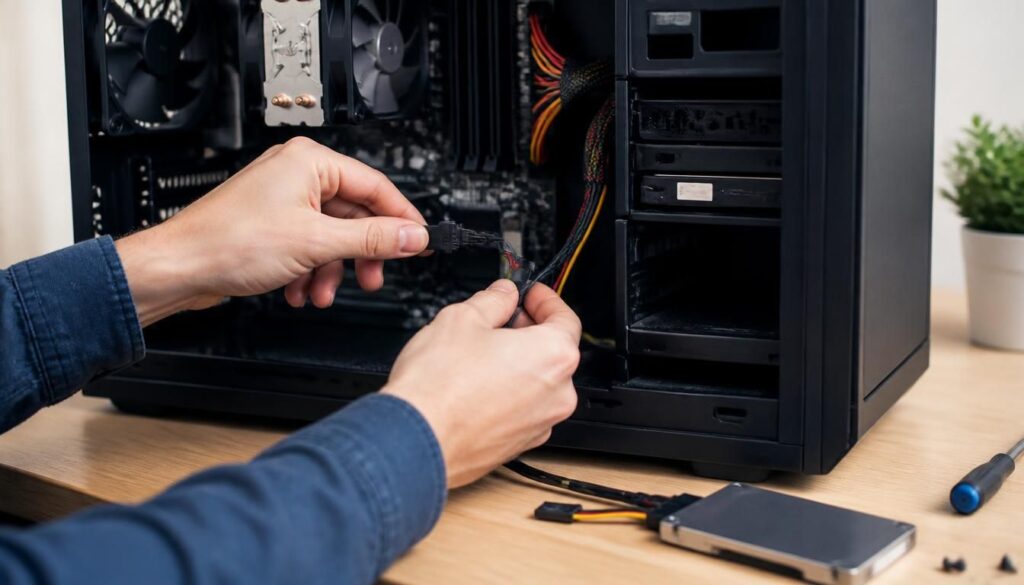
Pour brancher correctement un disque dur SATA, il faut suivre un ordre simple : fixer le disque, connecter le câble de données, puis raccorder l’alimentation. Le bon port sur la carte mère doit être choisi avec soin, sans forcer le connecteur. Cette méthode permet au système de détecter le support dès le démarrage. Sur un ordinateur récent, l’opération reste rapide et accessible.
Le bon réflexe consiste à travailler calmement, appareil éteint, puis à vérifier chaque liaison avant de refermer le boîtier. Le disque doit être connecté de façon stable, car un câble mal enclenché suffit à empêcher la détection. En respectant cette logique, vous limitez les erreurs et vous gagnez du temps au moment du premier démarrage.
- Éteignez l’ordinateur et ouvrez le boîtier.
- Fixez le disque dans sa baie.
- Reliez le câble SATA de données à la carte mère.
- Branchez le câble d’alimentation SATA.
- Vérifiez l’enclenchement des deux connecteurs.
- Refermez puis démarrez le système.
| Élément | Branchement | Rôle | Vérification |
|---|---|---|---|
| Disque | Baie du boîtier | Stockage | Fixation stable |
| Câble SATA | Carte mère | Données | Connecteur bien enfoncé |
| Alimentation | Bloc d’alimentation | Énergie | Verrouillage correct |
Si tout est bien branché, le disque dur SATA peut être reconnu dès le premier allumage. Cette vérification simple évite de démonter plusieurs fois le montage. Le système doit alors pouvoir lire le support sans message d’erreur, ce qui confirme que le branchement est bon.
Comprendre la vitesse, le débit et la compatibilité
Ce que la vitesse change vraiment au quotidien
Le SATA se distingue par sa vitesse de transfert, mais les gains réels dépendent aussi du disque utilisé. Un SSD profite davantage du débit qu’un disque mécanique, surtout en lecture et en écriture. Par rapport à l’IDE, le SATA offre une connexion plus rapide et plus simple à utiliser. Cette compatibilité large explique pourquoi il reste un standard important pour le stockage et la mémoire de masse.
En pratique, la vitesse annoncée ne raconte pas tout : un disque dur classique reste limité par sa mécanique interne, alors qu’un SSD SATA réagit plus vite aux petites tâches du quotidien. Si vous ouvrez souvent des fichiers, la sensation de rapidité est réelle, même sans changer toute la machine. C’est là que le débit prend tout son sens.
- SATA I, II et III n’offrent pas le même débit théorique.
- L’IDE est plus ancien et plus encombrant.
- Un SSD SATA tire mieux parti de la vitesse.
- La mémoire de masse mécanique reste plus lente en accès.
Quand un SSD SATA reste le meilleur choix
Le SSD SATA reste souvent le meilleur compromis pour gagner en vitesse sans changer d’interface. Il améliore la lecture, l’écriture et le temps de démarrage, tout en gardant une compatibilité large avec les cartes mères. Pour un ordinateur de 2026 destiné au travail ou à la bureautique, ce choix reste très pertinent si vous voulez un bon équilibre entre budget et performance.
Vérifier le bon fonctionnement après le branchement
Détection, initialisation et tests
Après le branchement, il faut vérifier que le disque dur apparaît dans le système. Le BIOS ou l’UEFI doit détecter le support, puis le système d’exploitation peut afficher les données disponibles. Si le disque n’est pas visible, il faut contrôler le port SATA, l’alimentation et la connexion du câble. Cette vérification finale garantit que l’appareil peut stocker et lire correctement les fichiers.
Une fois détecté, le disque peut demander une initialisation ou un formatage selon son état. Le système doit alors reconnaître sa capacité et lui attribuer une lettre ou un point de montage. Si la charge est correcte et que les tests passent, vous savez que le support est prêt. C’est souvent à ce moment précis que l’on se rend compte qu’un bon branchement fait gagner beaucoup de temps.
- Vérifiez la détection dans le BIOS ou l’UEFI.
- Contrôlez l’état du disque dans le système.
- Initialisez le support si nécessaire.
- Formatez-le avant d’y stocker les fichiers.
- Testez la lecture et l’écriture sur quelques données.
FAQ – Questions fréquentes sur le branchement d’un disque en SATA
Comment savoir si mon disque dur est en SATA ou en IDE ?
Regardez la forme des connecteurs : le SATA utilise deux petites prises séparées, alors que l’IDE emploie une nappe large. Si votre disque est récent, il est souvent en SATA.
Où brancher le câble SATA sur la carte mère ?
Sur la carte mère, les ports SATA sont regroupés près du bord inférieur ou latéral. Le câble doit s’enfoncer sans forcer, dans le sens du détrompeur.
Pourquoi mon disque dur SATA n’est-il pas détecté ?
Vérifiez le câble, l’alimentation, puis le port SATA utilisé. Un connecteur mal enclenché ou un réglage du BIOS peut aussi bloquer la détection.
Peut-on utiliser un ancien support IDE sur un PC récent ?
Oui, mais seulement avec un adaptateur compatible. Dans la plupart des cas, le SATA reste plus simple, plus propre et mieux pris en charge que l’IDE.
Un SSD SATA se branche-t-il comme un disque dur SATA ?
Oui, le principe est le même : câble de données d’un côté, alimentation de l’autre. La différence vient surtout des performances, pas du branchement.
Faut-il formater le disque après le branchement ?
Souvent oui, surtout si le disque est neuf. Le formatage prépare le support pour le stockage et permet au système de l’utiliser normalement.

Vous aimerez aussi
 Matériel

 Matériel
 Matériel
 Matériel