
Comment utiliser un disque dur externe : guide complet et astuces pratiques
 Pierrick
•
26 avril 2026
Pierrick
•
26 avril 2026
Dans notre quotidien de plus en plus numérique, le stockage externe joue un rôle clé pour gérer efficacement nos fichiers personnels et professionnels. Que vous soyez photographe amateur ou travailleur nomade, disposer d’un espace supplémentaire est souvent indispensable. Le disque dur externe est alors devenu un outil incontournable pour sauvegarder, transférer et libérer de l’espace sur vos appareils. Chaque disque se voit attribuer automatiquement une lettre sous Windows, facilitant ainsi son accès rapide et sa gestion.
Pour bien gérer ses fichiers et préserver son espace de travail, savoir comment utiliser un disque dur externe est essentiel. Ce support physique permet de stocker une grande quantité de données et de les transporter facilement. Grâce à cette lettre attribuée, votre ordinateur reconnaît le disque et simplifie la navigation entre vos documents. Pour approfondir ce sujet, consultez notre guide sur comment brancher un disque dur.
Comprendre le fonctionnement et les caractéristiques du disque dur externe
Qu’est-ce qu’un disque dur externe et comment fonctionne-t-il ?
Un disque dur externe est un périphérique de stockage portable qui se connecte à un ordinateur ou un autre appareil via une interface comme l’USB. Il fonctionne soit selon un principe magnétique, dans le cas des disques durs mécaniques, soit par un procédé électronique pour les disques SSD. Les disques magnétiques utilisent des plateaux rotatifs et des têtes de lecture, tandis que les SSD reposent sur des puces mémoire flash, garantissant une meilleure vitesse et résistance aux chocs. La connectique USB, notamment USB 3.0 ou USB-C, est la plus répandue, tandis que Thunderbolt offre une bande passante supérieure. Contrairement aux clés USB ou au stockage en réseau, le disque dur externe combine capacité importante et mobilité.
Ainsi, le disque dur externe constitue un excellent compromis pour sauvegarder vos données sans dépendre du cloud ou d’une connexion internet. Sa reconnaissance instantanée via une lettre dédiée sur votre système facilite son utilisation, que ce soit pour une simple copie de fichiers ou un backup complet.
Les avantages et limites des différents types de disque dur externe
Les disques durs externes mécaniques offrent souvent des capacités généreuses, allant de 500 Go à 5 To, avec un prix moyen situé entre 50 et 120 euros selon la marque et le modèle. Leur principal avantage est le coût par gigaoctet, mais ils sont plus sensibles aux chocs et génèrent un certain bruit. En revanche, les SSD externes, qui coûtent environ 100 à 250 euros pour des capacités de 500 Go à 2 To, sont plus rapides, silencieux et résistants, mais leur prix est plus élevé.
- Disque dur mécanique : grande capacité, prix abordable, sensible aux chocs et bruyant.
- Disque SSD externe : haute vitesse, léger, silencieux, coût plus élevé.
- Utilisation : le disque mécanique convient pour le stockage volumineux à domicile, le SSD pour les déplacements fréquents.
| Type de connectique | Caractéristique principale |
|---|---|
| USB 3.0 | Compatible majoritairement, vitesse jusqu’à 5 Gbps |
| USB-C | Réversible, transfert rapide, plus courant en 2026 |
| Thunderbolt 3 | Très haute vitesse (40 Gbps), utilisé en professionnel |
Choisir entre ces options dépendra donc de votre usage : stockage massif à moindre coût ou besoin de performances et mobilité. Cela vous aidera à exploiter au mieux un disque dur externe adapté à vos attentes.
Se familiariser avec les modes de connexion et la compatibilité des disques durs externes
Comment connecter un disque dur externe aux différents appareils ?
Pour connecter un disque dur externe, il est important de connaître les câbles et adaptateurs nécessaires. Les câbles USB-A restent courants sur la plupart des ordinateurs Windows, tandis que les Mac récents privilégient l’USB-C et Thunderbolt. Pour les smartphones Android, un câble USB-C vers USB-C ou un adaptateur OTG est souvent requis, tandis que les iPhone et iPad nécessitent un adaptateur Lightning vers USB ou USB-C selon le modèle. Ces options permettent de brancher votre disque dur externe sur quasiment tous les appareils, mais le choix du bon câble est essentiel pour assurer la compatibilité et la vitesse de transfert.
Ainsi, savoir quel câble ou adaptateur utiliser facilite grandement l’accès à vos données, évitant les mauvaises surprises lors de vos déplacements ou au bureau.
Les contraintes de compatibilité à connaître avant d’utiliser un disque dur externe
Avant de brancher votre disque dur externe, il est essentiel de vérifier la compatibilité avec votre appareil. Les systèmes de fichiers comme NTFS (Windows), HFS+ (macOS) ou exFAT (compatible Windows et Mac) peuvent limiter la reconnaissance du disque. Par exemple, un disque formaté en NTFS sera accessible en lecture seule sur un Mac sans logiciel tiers. De plus, certains appareils mobiles ne supportent pas les gros volumes ou nécessitent une alimentation externe. Enfin, les consoles de jeu ont souvent des exigences spécifiques concernant le format du disque dur externe. Comprendre ces contraintes vous évitera des erreurs de détection et des pertes de données potentielles.
- Vérifier le système de fichiers adapté à votre OS.
- Considérer les besoins en alimentation électrique pour certains disques.
- Tenir compte des limitations de capacité sur certains appareils mobiles.
- Utiliser des logiciels tiers pour assurer la compatibilité si besoin.
Tutoriel pratique : comment brancher et détecter un disque dur externe sur vos appareils
Étapes pour connecter un disque dur externe sur Windows et macOS
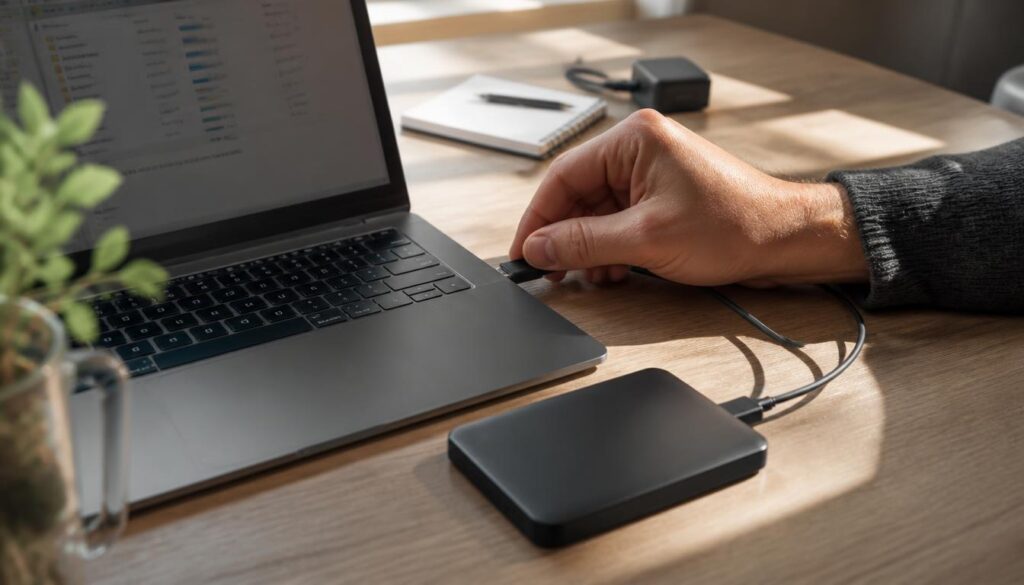
Pour connecter un disque dur externe sous Windows, commencez par brancher le câble USB sur votre ordinateur. Le disque sera automatiquement détecté et une lettre lui sera attribuée, visible dans l’explorateur de fichiers. Vous pouvez alors ouvrir ce lecteur pour accéder aux fichiers. Sur macOS, branchez simplement le disque et il apparaîtra sur le bureau ou dans le Finder. Si le disque n’apparaît pas, vérifiez la gestion des disques dans les outils système. Ces étapes simples garantissent une utilisation rapide et efficace.
Si vous rencontrez des problèmes de détection, essayez de changer de port USB, de redémarrer l’ordinateur ou de vérifier les pilotes. Ces astuces résolvent souvent les erreurs courantes.
Brancher un disque dur externe sur smartphone Android et iPhone/iPad
Pour connecter un disque dur externe à un smartphone Android, il faut souvent un câble USB-C vers USB-C ou un adaptateur OTG compatible. Une fois branché, vous pouvez ouvrir l’application gestionnaire de fichiers pour accéder aux données. Sur iPhone ou iPad, l’utilisation d’un adaptateur Lightning vers USB est nécessaire, et vous devrez passer par l’application Fichiers d’Apple pour lire les contenus. Notez que sur mobile, certaines limitations existent, comme la prise en charge limitée des formats ou la nécessité d’alimenter le disque via un hub USB.
- Utiliser un câble USB-C ou adaptateur OTG sur Android.
- Employer un adaptateur Lightning vers USB pour iPhone/iPad.
Formatage du disque dur externe : pourquoi c’est important et comment le faire efficacement
Choisir le bon format pour son disque dur externe selon l’usage
Le formatage du disque dur externe est une étape clé pour garantir sa compatibilité et ses performances. Les formats NTFS, exFAT et FAT32 sont les plus courants. NTFS est idéal pour un usage Windows, offrant une gestion avancée des fichiers et une bonne sécurité, mais il n’est pas toujours compatible avec macOS sans logiciel supplémentaire. exFAT, lui, est reconnu aussi bien par Windows que par macOS, parfait pour un usage multi-plateforme, et gère les fichiers de grande taille. FAT32 est plus ancien, compatible avec presque tous les appareils, mais limité à 4 Go par fichier, ce qui peut être contraignant pour les vidéos ou gros dossiers.
- NTFS : performant sous Windows, limité sur Mac.
- exFAT : compatible Windows/macOS, idéal pour gros fichiers.
- FAT32 : universel mais limité en taille de fichier.
| Format | Compatibilité |
|---|---|
| NTFS | Windows (complet), Mac en lecture seule par défaut |
| exFAT | Windows, macOS, Linux, consoles |
| FAT32 | Presque tous les appareils, limites fichiers >4 Go |
Choisir le bon format est donc un compromis entre compatibilité et performance selon l’usage que vous souhaitez faire de votre disque dur externe.
Tutoriel pour formater un disque dur externe sur ordinateur
Pour formater un disque dur externe sous Windows, ouvrez l’explorateur de fichiers, faites un clic droit sur le disque, puis sélectionnez « Formater ». Choisissez le format souhaité (NTFS, exFAT, FAT32), nommez le volume, puis lancez l’opération. Sur macOS, utilisez l’utilitaire de disque, sélectionnez le disque externe, cliquez sur « Effacer », choisissez le format, puis confirmez. Avant de formater, assurez-vous d’avoir sauvegardé vos données, car cette opération supprime tout le contenu du disque. Ce processus garantit une meilleure organisation et compatibilité avec vos appareils.
- Windows : clic droit > Formater > choisir format > démarrer.
- macOS : Utilitaire de disque > sélectionner disque > Effacer > choix du format.
- Sauvegarder avant formatage pour éviter toute perte de données.
Gérer et sécuriser ses fichiers sur disque dur externe : bonnes pratiques et astuces
Astuces pour transférer, organiser et sauvegarder vos données efficacement
Pour bien gérer vos fichiers sur un disque dur externe, il est conseillé d’adopter une organisation claire : créez des dossiers thématiques (photos, documents, vidéos) et évitez les doublons pour gagner de la place. Transférez vos fichiers régulièrement et planifiez des sauvegardes fréquentes, manuelles ou automatiques, pour ne jamais perdre vos données importantes. Il existe des logiciels gratuits comme FreeFileSync ou des solutions intégrées à Windows et macOS pour automatiser ces sauvegardes. Ces bonnes pratiques facilitent l’accès et la restauration rapide en cas de besoin.
- Organiser les fichiers par dossiers clairs et précis.
- Éviter les doublons pour optimiser l’espace.
- Programmer des sauvegardes régulières.
- Utiliser des logiciels de sauvegarde automatique.
Préserver la santé du disque dur externe et protéger vos données sensibles
Pour garantir la longévité de votre disque dur externe, évitez les débranchements intempestifs qui peuvent endommager les fichiers. Utilisez toujours la fonction « Éjecter » avant de retirer le disque. Effectuer une maintenance régulière avec des outils de diagnostic permet de détecter les erreurs précocement. Côté sécurité, protéger vos données avec un chiffrement ou un mot de passe est recommandé, surtout si vous transportez des informations sensibles. Des logiciels comme VeraCrypt ou BitLocker offrent une protection fiable. Ces précautions assurent la sécurité et la durabilité de vos sauvegardes.
- Éjecter proprement le disque avant débranchement.
- Utiliser des outils de diagnostic pour la maintenance.
- Protéger les données par chiffrement ou mot de passe.
| Outil | Fonction |
|---|---|
| FreeFileSync | Sauvegarde automatique gratuite |
| VeraCrypt | Chiffrement des données |
| BitLocker | Protection par mot de passe (Windows) |
FAQ – Questions fréquentes sur l’utilisation des disques durs externes
Pourquoi mon disque dur externe n’est-il pas reconnu par mon ordinateur ?
La réponse la plus courante est un problème de connectique ou de compatibilité. Vérifiez le câble, essayez un autre port USB, ou contrôlez que le disque est bien formaté dans un système compatible avec votre ordinateur.
Comment récupérer mes données si mon disque dur externe est endommagé ?
La récupération dépend de l’ampleur des dégâts. Des logiciels spécialisés comme Recuva ou Disk Drill peuvent aider, mais en cas de panne physique, il est préférable de consulter un professionnel en récupération de données.
Quelle est la meilleure méthode pour sauvegarder automatiquement mes fichiers ?
Utiliser un logiciel de synchronisation comme FreeFileSync ou les solutions intégrées à Windows (Historique des fichiers) et macOS (Time Machine) garantit une sauvegarde régulière et sans effort.
Puis-je utiliser un disque dur externe sur plusieurs appareils sans problème ?
Oui, à condition que le disque soit formaté dans un système compatible avec tous les appareils (exFAT est souvent recommandé) et que vous disposiez des adaptateurs nécessaires pour chaque appareil.
Comment choisir la lettre de lecteur sur Windows pour mon disque dur externe ?
Dans la gestion des disques de Windows, vous pouvez modifier la lettre attribuée au disque pour éviter les conflits ou personnaliser l’accès, ce qui facilite la reconnaissance et l’organisation.

Vous aimerez aussi
 Matériel

 Matériel
 Matériel
 Matériel