
Comment connecter un disque dur externe sans erreur
 Pierrick
•
15 septembre 2026
Pierrick
•
15 septembre 2026
Connecter un disque dur externe représente souvent le moyen le plus simple de stocker, déplacer ou sécuriser ses fichiers. Quand vous branchez ce support, vous gagnez un accès rapide à vos photos, documents et vidéos, mais le résultat n’est pas toujours immédiat. Un branchement réussi ne suffit pas toujours : il faut parfois vérifier la lettre du lecteur, l’alimentation ou la détection automatique. Ce guide vous aide à comprendre, diagnostiquer et utiliser ce périphérique en toute sécurité.
Brancher le périphérique et vérifier sa première réponse
Les bons gestes avant de brancher
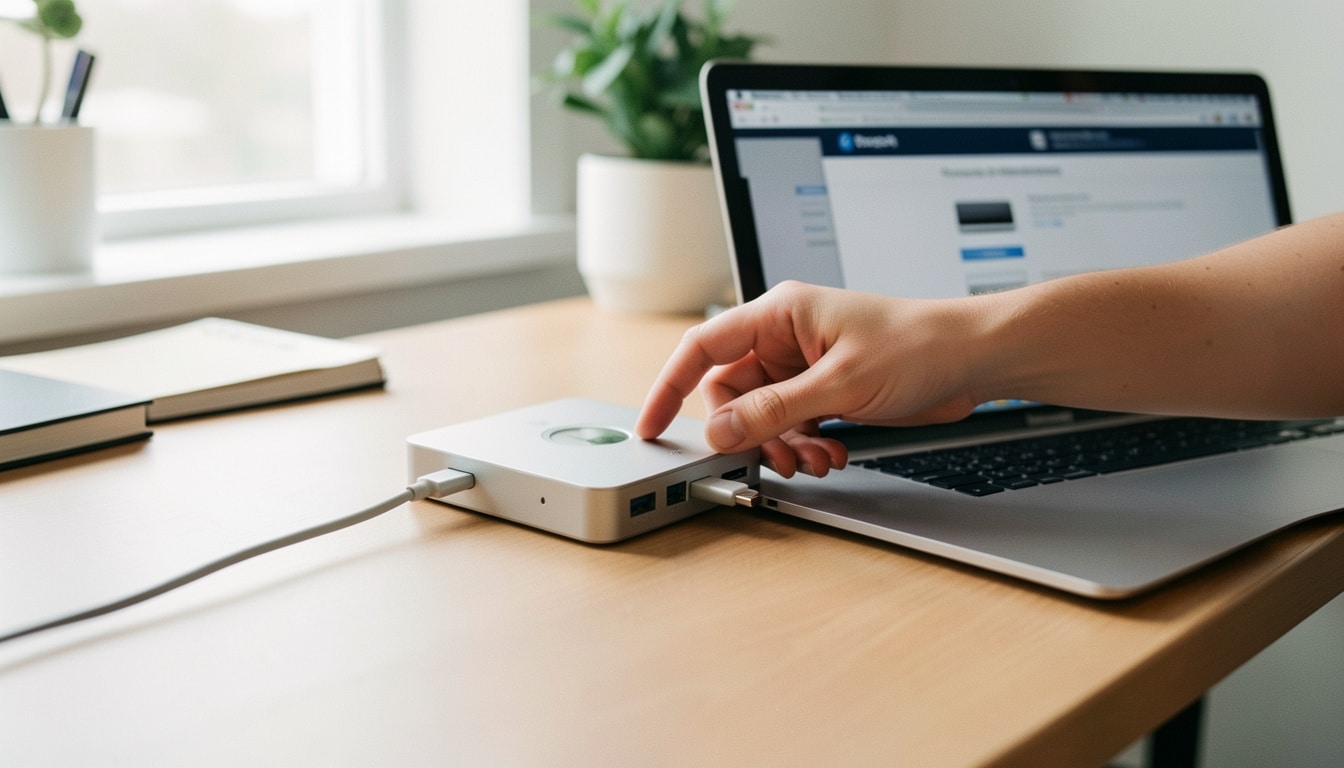
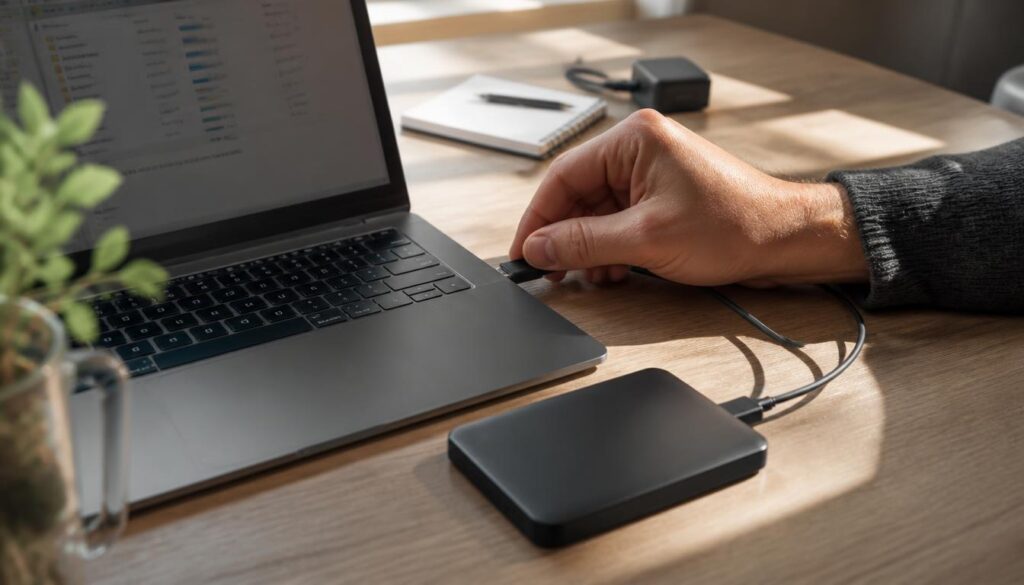
Avant de connecter le disque, posez-le sur une surface stable et vérifiez le câble USB, surtout si le disque a déjà été transporté dans un sac. Sur un modèle 3,5 pouces, l’alimentation secteur doit être branchée avant la liaison à l’ordinateur. Un disque dur externe peut s’allumer sans apparaître tout de suite, donc observez les voyants et écoutez le démarrage. Cette première étape évite bien des erreurs et prépare le diagnostic du périphérique. En complément, découvrez connecter un disque dur externe.
- Branchez le disque sur un port USB direct, sans hub si possible.
- Contrôlez l’alimentation du disque dur si le boîtier en demande une.
- Attendez quelques secondes pour voir la réponse automatique du système.
Ce que l’ordinateur doit indiquer après la connexion
Après la connexion, l’ordinateur peut afficher une notification, un son de détection ou l’arrivée d’un nouveau disque dans la barre latérale. Si rien ne se passe, le disque dur externe n’est pas forcément en panne. Le disque peut être actif, mais encore invisible dans l’explorateur. Sur Windows, la réponse automatique dépend du port, du câble et du pilote chargé par le système. Le plus utile est de noter précisément ce que vous voyez, puis de continuer le contrôle. Pour approfondir ce sujet, consultez notre guide sur comment utiliser un disque dur externe.
Pourquoi un support de stockage peut rester invisible
Causes matérielles à écarter d’abord
Quand un disque reste muet, commencez par la question la plus simple : le disque est-il bien alimenté et le câble fonctionne-t-il ? Un disque dur mal branché, un port USB fatigué ou une clé de connexion endommagée suffisent à bloquer la détection. Le disque peut aussi être trop ancien pour un port moderne sans adaptateur. Avant d’accuser le système, testez le support sur un autre ordinateur et observez si le disque réagit de la même façon.
- Câble abîmé ou mal enclenché.
- Port USB défaillant ou insuffisant.
- Pilote absent ou mal chargé.
- Disque non initialisé ou partition endommagée.
Un logiciel de gestion peut aussi empêcher le disque de se faire reconnaître correctement. Dans ce cas, le disque apparaît parfois dans l’outil de gestion, mais pas dans l’explorateur. La lettre attribuée peut manquer, ce qui donne l’impression d’un blocage total. Cette différence entre panne matérielle et souci logiciel change tout dans le dépannage.
Retrouver le volume dans Windows et l’explorer correctement
Ce qui change entre détection et montage
Pour ouvrir le disque, commencez par l’explorateur de fichiers et cherchez le lecteur dans “Ce PC”. Si le disque n’a pas de lettre, il peut rester caché malgré une détection correcte. C’est une question utile, car un volume visible n’est pas toujours monté. Une lettre attribuée permet alors d’accéder au dossier principal et de lire les fichiers. Si le disque est sain, vous pouvez enfin accéder aux données sans manipulation compliquée.
- Ouvrez l’explorateur pour repérer le lecteur.
- Vérifiez la lettre affichée à côté du disque.
- Entrez dans les dossiers pour confirmer l’accès.
Dans Windows, un disque dur peut être reconnu par le système sans être utilisable immédiatement. Le montage associe le volume à une lettre, puis rend l’accès visible. Si vous voyez le disque dans la gestion des disques mais pas dans l’explorateur, la cause est souvent là. Une simple lettre manquante suffit parfois à résoudre le problème.
Sauvegarder ses fichiers et utiliser le support au quotidien
Les bonnes pratiques pour éviter les erreurs
Un disque dur externe sert très bien à sauvegarder vos documents, vos photos de famille et vos projets de travail. Vous pouvez sauvegarder manuellement un dossier important chaque semaine, ou mettre en place une sauvegarde plus régulière. Pour utiliser le support sereinement, gardez une structure simple : un dossier par année, puis un sous-dossier par type de donnée. Cette méthode vous aide à retrouver plus vite ce que vous voulez sans perdre de temps. Vous pourriez également être intéressé par connection disque dur externe.
- Copiez les fichiers importants plutôt que de les déplacer d’emblée.
- Rangez chaque document dans un dossier clair.
- Évitez les coupures pendant la copie.
- Éjectez le périphérique avant de le débrancher.
| Usage | Intérêt principal |
|---|---|
| Copie manuelle | Rapide pour un besoin ponctuel |
| Sauvegarde régulière | Protège mieux les données sur la durée |
| Usage ponctuel | Pratique pour transférer un document |
Si vous voulez utiliser le disque au quotidien, gardez la même logique à chaque session. Une sauvegarde bien rangée évite les doublons et limite les erreurs de suppression. Vous pourrez ainsi sauvegarder, puis réutiliser le support sans stress.
Relier le support à un portable ou à un téléphone Android
Cas d’usage sur ordinateur portable et smartphone
Sur un ordinateur portable, connecter un support reste simple, mais la puissance du port compte. Un disque dur externe gourmand peut demander plus d’alimentation qu’un port seul ne peut fournir. Sur smartphone, la clé OTG ou l’adaptateur USB-C devient souvent indispensable pour connecter le périphérique. La batterie peut alors chuter rapidement, surtout si le disque tourne longtemps. C’est utile à savoir avant de lancer une longue copie sur un ordinateur ou un téléphone. Pour aller plus loin, lisez comment brancher un disque dur.
- Sur PC portable, privilégiez un port USB direct et stable.
- Avec Android, utilisez un adaptateur OTG compatible.
- Surveillez l’alimentation si le disque ne démarre pas correctement.
Android lit certains formats plus facilement que d’autres, surtout si le support est en exFAT ou FAT32. Une clé de connexion correcte ne suffit donc pas toujours : le système doit aussi pouvoir lire les fichiers. Si le disque est reconnu, vous pouvez accéder aux dossiers depuis l’application de fichiers, à condition que le format soit compatible.
Corriger une panne de reconnaissance avant d’envisager la récupération
Quand demander de l’aide à un professionnel
Avant toute récupération, ouvrez le gestionnaire de disques et observez si le disque apparaît avec une partition saine. Si la partition est absente, une lettre peut aussi manquer, ce qui bloque l’accès. Le formatage ne doit venir qu’en dernier, car il efface les données. Un nouveau test sur un autre port aide parfois, mais si le disque dur reste instable, mieux vaut arrêter. La récupération devient alors une vraie question de prudence, pas de vitesse.
- Vérifiez la gestion des disques et la présence du volume.
- Attribuez une lettre si le lecteur n’en a pas.
- Évitez le formatage tant que les fichiers comptent.
- Consultez un service si la partition semble endommagée.
- Ne forcez jamais un disque qui clique ou grince.
- N’insistez pas si le disque dur disparaît puis revient.
- Ne lancez pas de nouveau formatage sur un support fragile.
Si le disque contient des données importantes, demander de l’aide à un professionnel peut vous éviter une perte définitive. Un spécialiste saura récupérer ou récupérer partiellement les fichiers sans aggraver la panne. C’est souvent la meilleure décision quand le disque dur externe montre des signes physiques inquiétants.
FAQ – Questions fréquentes sur la connexion d’un support externe
Comment savoir si le support est bien détecté ?
Vous pouvez le savoir si le disque apparaît dans l’explorateur, dans la gestion des disques ou via un message système. La réponse la plus simple est souvent visuelle : un voyant allumé et une lettre de lecteur indiquent que le disque est bien pris en compte.
Pourquoi un lecteur apparaît sans lettre attribuée ?
Cela arrive quand Windows reconnaît le disque mais ne lui assigne pas automatiquement de lettre. Sans lettre, le lecteur reste invisible dans l’explorateur, même si le support fonctionne. Une attribution manuelle règle souvent la question.
Faut-il formater immédiatement un disque non reconnu ?
Non, car le formatage efface les données et peut compliquer la suite. Il vaut mieux vérifier si le disque est seulement sans lettre, mal partitionné ou mal alimenté. La bonne réponse dépend toujours de l’état réel du support.
Comment accéder aux fichiers sans risquer de les perdre ?
Ouvrez d’abord l’explorateur, vérifiez la lettre, puis copiez les fichiers importants vers un autre emplacement. Évitez les opérations inutiles et n’écrivez rien sur le disque si vous suspectez une panne. Cette réponse reste la plus utile pour limiter les risques.
Que faire si le disque dur externe fait un bruit anormal ?
Débranchez-le immédiatement et évitez de le relancer plusieurs fois. Un bruit de clic, de frottement ou de claquement peut signaler une panne grave. Dans ce cas, la meilleure réponse est d’arrêter les essais et de demander un avis professionnel.

Vous aimerez aussi
 Matériel

 Matériel
 Matériel
 Matériel