
Comment brancher un disque dur externe sans erreur
 Pierrick
•
1 octobre 2026
Pierrick
•
1 octobre 2026
Un branchement réussi change tout quand vous voulez accéder vite à vos données. En pratique, le disque dur externe branchement représente la première étape pour copier, déplacer ou sécuriser vos fichiers sans stress. Ce geste simple peut sembler banal, mais il garantit une connexion fiable, facilite la sauvegarde et assure un accès rapide à vos documents, photos ou vidéos. Si vous débutez, ce guide vous aide à comprendre chaque étape, à éviter les erreurs courantes et à utiliser votre support sereinement au quotidien.
Bien comprendre le rôle d’un disque externe
Un disque sert à garder vos données hors de la mémoire interne de l’ordinateur, ce qui libère de l’espace et protège mieux vos fichiers. Dans la vie de tous les jours, ce disque externe devient vite un allié : il accueille une sauvegarde, transporte un fichier lourd et permet d’utiliser un même appareil chez soi ou au bureau. On pense souvent au disque comme à une simple boîte, mais il joue aussi le rôle d’archive, de secours et de compagnon pour votre disque principal. Pour approfondir ce sujet, consultez notre guide sur connecter un disque dur externe.
Quand votre disque externe est bien choisi, il complète le stockage interne sans le remplacer. Vous gardez ainsi une copie de vos photos, de vos vidéos de vacances ou de vos documents professionnels. Pour un ordinateur qui manque de place, ce disque change vraiment l’usage quotidien, surtout si vous devez ouvrir un fichier volumineux ou partager des données d’un appareil à l’autre. Vous pourriez également être intéressé par comment utiliser un disque dur externe.
Les ports et câbles à connaître avant de connecter
Avant de connecter un disque, regardez le port disponible sur votre machine. Le plus courant reste l’usb-A, encore fréquent sur beaucoup d’ordinateur portable, tandis que l’usb-C équipe les modèles récents. Certains disques utilisent aussi un micro-USB. La bonne clé, ici, c’est la compatibilité : un mauvais câble peut empêcher de connecter correctement le disque dur, même si l’appareil semble identique. Vérifiez aussi l’alimentation, car certains modèles demandent un bloc externe. En complément, découvrez connection disque dur externe.
| Type de port | Usage courant | Point à vérifier |
|---|---|---|
| USB-A | Connexion simple sur machine classique | Présence d’un port rectangulaire |
| USB-C | Branchement réversible sur modèle récent | Adaptateur parfois nécessaire |
| Micro-USB | Disque plus ancien | Câble spécifique à garder sous la main |
Si votre disque externe est livré avec une clé d’adaptateur, testez-la avant de brancher. Un port usb bien choisi évite les faux contacts et accélère la détection sur votre ordinateur portable. Gardez toujours un second câble sous la main : en dépannage, c’est souvent lui qui fait la différence.
Brancher le matériel pas à pas sans se tromper
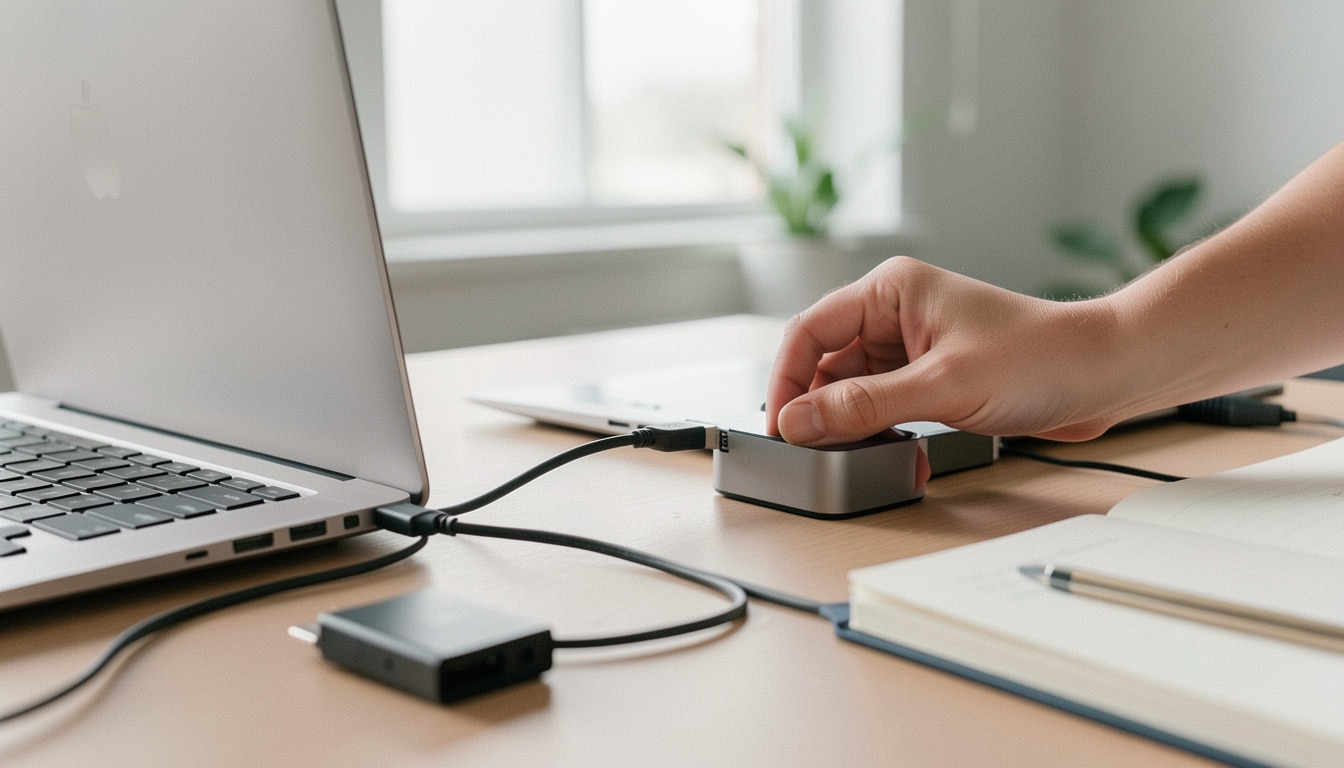
Brancher un disque peut rester facile si vous prenez le temps de suivre une étape après l’autre. L’objectif n’est pas d’aller vite, mais de connecter le disque sans forcer ni abîmer le port. Sur un ordinateur, la reconnaissance se fait souvent en quelques secondes, surtout si le câble usb est en bon état. Si le disque dur externe semble muet, attendez un instant avant de conclure. Vous pourrez ensuite ouvrir le lecteur dans l’explorateur de fichiers et vérifier son état. Pour aller plus loin, lisez comment brancher un disque dur.
- Vérifiez le câble et l’état visuel du disque.
- Choisissez un port usb compatible sur l’ordinateur.
- Branchez le disque sans forcer la prise.
- Attendez la détection automatique par l’ordinateur.
- Ouvrez le lecteur dans l’explorateur de fichiers.
Les bons réflexes au moment de la connexion
Au moment où le disque se branche, laissez le système travailler quelques secondes. Ne touchez pas l’appareil trop vite et regardez le voyant du disque. Un disque bien alimenté réagit souvent par une lumière fixe ou clignotante. Sur un ordinateur, le système peut lancer une détection discrète, puis afficher le périphérique. Ce petit temps d’attente évite de débrancher un disque encore en initialisation.
Ce qu’il faut voir apparaître à l’écran
Après la connexion, le système doit normalement afficher un nouveau lecteur dans l’explorateur. Vous pouvez voir une lettre à gauche, parfois avec le nom ou la marque du disque. Selon le système, un message peut aussi annoncer qu’un nouveau périphérique est prêt. Si rien n’apparaît, le système n’a peut-être pas terminé la lecture ou le lecteur reste inaccessible malgré la détection.
Ce que l’ordinateur fait après le branchement
Une fois le disque branché, le système lance une vérification automatique. L’ordinateur identifie d’abord le périphérique, puis décide s’il peut ouvrir le lecteur. Un disque externe peut donc être reconnu sans être encore exploitable. C’est une nuance importante : le système voit le disque, mais l’explorateur ne montre pas toujours tout de suite le fichier attendu. Le jour où cela arrive, un simple rafraîchissement suffit parfois à pouvoir y accéder.
Sur certains ordinateurs, le système affiche une notification, sur d’autres seulement un nouveau volume dans l’explorateur. Le disque dur, lui, reste prêt à répondre tant que la connexion est stable. Si vous avez déjà eu un message du type « périphérique prêt », vous savez que le système a franchi la première étape. Il reste alors à vérifier l’accès réel aux dossiers.
Quand le disque n’apparaît pas, que vérifier d’abord ?
Si le disque n’apparaît pas, commencez par le plus simple : câble, port usb, puis alimentation. Un disque peut sembler en panne alors qu’il s’agit seulement d’un faux contact. Essayez un autre port sur l’ordinateur, puis un autre ordinateur si possible. Cette méthode permet souvent de faire la différence entre un souci du système et un problème matériel. N’oubliez pas la clé d’alimentation sur les modèles qui en ont besoin.
Le disque dur externe peut aussi rester invisible si le système bloque la détection. Dans ce cas, redémarrez l’ordinateur et rebranchez le disque après le démarrage complet. Si le disque réagit ailleurs, le problème vient probablement du port ou du système local. Si rien ne change, l’appareil mérite un diagnostic plus poussé.
Les causes fréquentes d’un problème de compatibilité
Un disque compatible avec un ordinateur ne l’est pas toujours avec tous les systèmes. Windows, macOS et Linux n’affichent pas toujours les mêmes formats de fichier, et un disque externe dur peut rester lisible sur une machine mais bloqué sur une autre. Le logiciel de gestion, l’installation d’un pilote ou l’absence d’outil adapté peuvent aussi expliquer l’écart. Sur un ancien disque, un adaptateur trop simple ne suffit parfois pas.
La compatibilité se joue à deux niveaux : matériel et logiciel. Le disque doit pouvoir se brancher physiquement, puis le système doit savoir lire son format. Si un fichier semble absent, il est parfois là, mais le système ne sait pas encore l’interpréter. C’est fréquent après un changement de machine ou d’environnement.
Préparer et formater un support de stockage
Un formatage devient utile quand le disque doit être créé pour un nouvel usage ou quand le système refuse de le lire correctement. Avant de lancer l’opération, sauvegarder toute donnée importante reste essentiel, car le formatage efface souvent le contenu. Sur un ordinateur, il vaut mieux vérifier le support deux fois plutôt qu’une. Les formats les plus courants sont exFAT, NTFS et APFS, chacun avec ses usages.
Le choix du format influence la lecture du fichier sur d’autres appareils. exFAT facilite souvent le partage entre plusieurs systèmes, tandis que NTFS et APFS répondent à des besoins plus spécifiques. Pour une sauvegarde régulière, prenez le temps de choisir le bon format avant de créer un nouveau disque de stockage.
Utiliser le disque pour sauvegarder et déplacer ses fichiers
Une fois le disque reconnu, vous pouvez l’utiliser pour copier un fichier, déplacer un dossier ou organiser une sauvegarde complète. Sur un ordinateur, cette méthode libère de l’espace sans compliquer votre travail. Le disque devient alors un lecteur pratique pour vos documents lourds, vos vidéos et vos archives. Pour garder une bonne sécurité, sauvegarder vos données importantes chaque semaine reste une habitude simple et utile.
Quand vous utilisez un disque pour transférer un fichier volumineux, vérifiez toujours que la copie est terminée avant de fermer la fenêtre. Un disque bien utilisé protège aussi la sauvegarde en cas de panne de l’ordinateur. Vous pouvez ainsi conserver vos données sans perdre de temps, et utiliser le même support pour plusieurs usages.
Éviter les erreurs et protéger ses données au quotidien
La sécurité d’un disque commence par des gestes simples. Ne débranchez jamais un support pendant une copie, surtout si un fichier est encore en cours d’écriture. Le disque doit aussi rester à l’abri des chocs, car une machine portable bouge souvent plus qu’un poste fixe. Chaque jour, prendre quelques secondes pour vérifier le voyant et l’état du support évite bien des soucis.
Vous devez également prendre l’habitude d’éjecter proprement le disque avant de le retirer. Cette précaution protège la sauvegarde et limite les erreurs de lecture le jour suivant. Un disque bien entretenu dure plus longtemps, et vous évite de devoir prendre des risques inutiles avec vos données.
FAQ – Questions fréquentes sur le branchement d’un disque externe
Pourquoi mon disque n’est-il pas détecté après connexion ?
Le problème vient souvent du câble, du port usb ou de l’alimentation. Testez un autre ordinateur pour savoir si le disque répond ailleurs.
Comment savoir si le problème vient du câble ou du port USB ?
Essayez le même disque avec un autre câble, puis sur un autre port de l’ordinateur. Si le système réagit, vous avez déjà isolé la cause.
Faut-il formater un disque neuf avant de l’utiliser ?
Pas toujours, mais un disque neuf peut nécessiter une installation logicielle ou un format adapté pour que le système le lise correctement.
Que faire si le disque s’affiche mais reste impossible à ouvrir ?
Vérifiez le lecteur dans l’explorateur, puis contrôlez le format du disque. Un fichier inaccessible peut simplement dépendre d’un format non pris en charge.
Peut-on utiliser le même disque sur plusieurs appareils ?
Oui, à condition que le disque reste compatible avec chaque système et que vous utilisiez un branchement adapté à chaque ordinateur.
Quand faut-il envisager une récupération de données ?
Si le disque ne répond plus, fait un bruit anormal ou bloque tous les accès, la récupération devient une option à étudier rapidement avec un logiciel ou un spécialiste.

Vous aimerez aussi
 Matériel

 Matériel
 Matériel
 Matériel