
Nettoyage du PC portable : guide complet pour booster ses performances
 Pierrick
•
18 juillet 2026
Pierrick
•
18 juillet 2026
Vous êtes-vous déjà demandé pourquoi votre ordinateur portable ralentit au fil des mois, ou pourquoi il chauffe plus que d’habitude ? C’est souvent le signe qu’un entretien régulier fait défaut. Le nettoyage du PC portable représente une étape essentielle pour conserver un appareil performant et fiable. En effet, nettoyer votre ordinateur ne se limite pas à améliorer son esthétique : c’est un geste indispensable pour éviter les pannes, lutter contre la surchauffe et préserver votre santé en éliminant poussière et bactéries. Cet article vous propose un guide complet pour comprendre pourquoi et comment procéder au nettoyage, aussi bien à l’extérieur qu’à l’intérieur de votre machine, avec des conseils pratiques et experts pour prolonger sa durée de vie. En complément, découvrez comment nettoyer ordinateur portable.
Pourquoi il est crucial de prendre soin de son ordinateur portable au quotidien

Quels sont les impacts d’un PC portable mal entretenu ?
L’accumulation de poussière et le manque d’entretien régulier peuvent affecter considérablement votre ordinateur portable. En effet, un appareil mal nettoyé subit des ralentissements fréquents, car la poussière obstrue les ventilateurs et empêche une bonne circulation de l’air. Cela provoque une surchauffe qui, à terme, peut endommager les composants internes. Vous entendrez aussi souvent un bruit plus fort provenant des ventilateurs qui tournent à plein régime pour compenser la chaleur. Ces dysfonctionnements réduisent la longévité de votre ordinateur et peuvent entraîner des pannes coûteuses, parfois irréversibles.
La poussière n’est pas la seule ennemie : des résidus alimentaires ou des liquides renversés peuvent aussi provoquer des courts-circuits ou des dégâts matériels. Sans nettoyage adapté, les risques de défaillances matérielles augmentent, ce qui compromet la fiabilité et la sécurité de votre ordinateur au quotidien.
Pourquoi nettoyer son ordinateur améliore-t-il ses performances ?
Nettoyer régulièrement votre ordinateur portable est un geste simple qui permet de maintenir une vitesse optimale du système. En éliminant la poussière et les saletés, vous facilitez la circulation de l’air, réduisez la température interne et évitez les surchauffes qui ralentissent le processeur. Cela prévient aussi les blocages et les interruptions de fonctionnement causés par des composants surchauffés ou encrassés. Un nettoyage bien réalisé assure que votre PC portable reste réactif, même après plusieurs années d’utilisation. Vous pourriez également être intéressé par nettoyer pc portable.
- Amélioration de la vitesse de traitement grâce à une meilleure ventilation
- Prévention des pannes liées à la surchauffe des composants
- Maintien d’une hygiène optimale qui prévient les allergies et bactéries
- Ralentissements et blocages fréquents sans nettoyage
- Risques de surchauffe et d’endommagement matériel
Comment procéder au nettoyage physique du PC portable étape par étape
Nettoyer l’écran, la coque et les périphériques externes
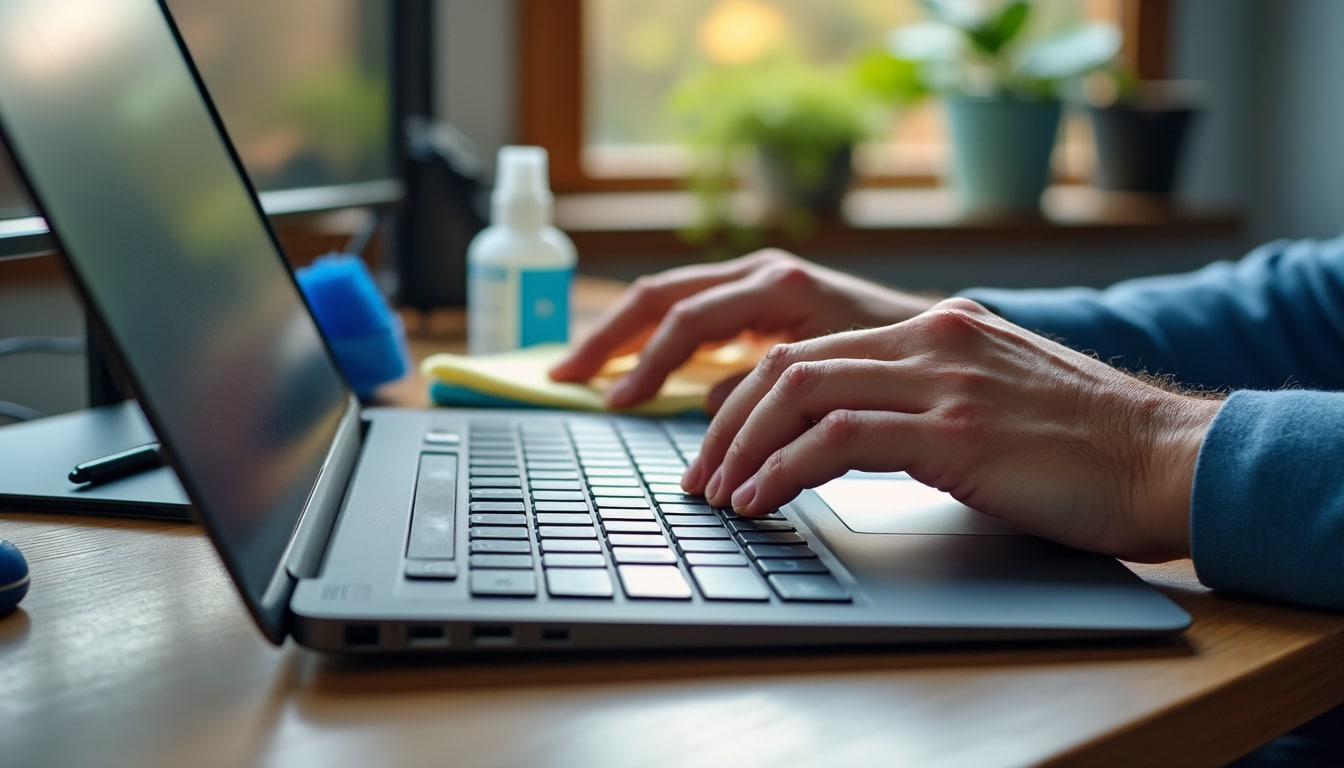
Nettoyer l’extérieur de votre ordinateur portable demande de la délicatesse et des outils adaptés. Commencez par l’écran, en utilisant un chiffon microfibre légèrement humidifié avec un liquide spécifique, évitez les produits agressifs qui pourraient abîmer la dalle. Ensuite, passez à la coque et au clavier, où la poussière et les résidus s’accumulent rapidement. N’oubliez pas les ports USB, HDMI, et autres connecteurs, qui doivent être dépoussiérés avec une bombe d’air comprimé ou une petite brosse souple pour éviter l’encrassement. Pour aller plus loin, lisez nettoyer ordinateur portable.
Nettoyer l’intérieur : les précautions à prendre pour les composants
Le nettoyage interne est plus délicat car il implique d’ouvrir l’ordinateur portable, ce qui peut annuler la garantie si vous n’êtes pas précautionneux. Pour accéder aux ventilateurs, dissipateurs et autres composants internes, il est conseillé d’utiliser une bombe d’air comprimé et de ne jamais toucher les circuits avec les mains. Dépoussiérer régulièrement l’intérieur permet d’éviter la surchauffe et d’optimiser les performances. Si vous n’êtes pas à l’aise, faites appel à un professionnel.
- Nettoyer l’écran avec un chiffon microfibre doux
- Essuyer la coque avec un tissu non abrasif
- Dépoussiérer le clavier avec une bombe à air comprimé
- Nettoyer les ports avec une brosse fine adaptée
- Ouvrir l’ordinateur avec précaution pour éviter d’endommager les composants
- Utiliser une bombe d’air pour souffler la poussière des ventilateurs
- Ne pas toucher les circuits avec les doigts pour éviter les décharges électrostatiques
| Outil recommandé | Gestes à éviter |
|---|---|
| Chiffon microfibre | Utiliser des papiers abrasifs ou essuie-tout |
| Bombe d’air comprimé | Secouer la bombe avant usage ou la retourner |
| Brosse souple | Appliquer une pression trop forte sur l’écran |
| Liquide de nettoyage spécifique | Utiliser des produits à base d’alcool ou d’ammoniaque |
Ces précautions garantissent un nettoyage efficace sans risque pour votre ordinateur portable, tout en prolongeant sa durée de vie.
Les produits et accessoires incontournables pour un nettoyage efficace et sécurisé
Pour un nettoyage réussi et sécurisé de votre ordinateur portable, il est essentiel de choisir les bons produits. Parmi les indispensables, on trouve les sprays nettoyants spécialement conçus pour les écrans, les lingettes microfibre imprégnées d’une solution douce, les brosses antistatiques pour dépoussiérer les zones délicates, et les bombes d’air comprimé pour éliminer la poussière des composants internes. Ces accessoires garantissent un entretien sans risque d’abîmer votre matériel.
Lors du choix de ces produits, privilégiez ceux qui sont non corrosifs, sans alcool et compatibles avec les surfaces électroniques. Cela évite les traces, les rayures et les dommages chimiques. Évitez aussi d’utiliser des liquides maison ou des nettoyants ménagers classiques, qui peuvent présenter un risque pour la santé et la sécurité de l’ordinateur.
- Sprays spécifiques pour écrans et surfaces électroniques
- Lingettes microfibre imprégnées de solution douce
- Brosses antistatiques pour les zones sensibles
- Bombes d’air comprimé pour dépoussiérer les composants internes
- Choisir des produits non corrosifs pour préserver les surfaces
- Opter pour des nettoyants sans alcool pour éviter les traces et irritations
- Éviter les produits agressifs pouvant nuire à la santé (ammoniaque, solvants)
Nettoyage logiciel : comment libérer de l’espace et booster la rapidité de votre PC portable
Le nettoyage logiciel est tout aussi important que le nettoyage physique pour maintenir votre ordinateur portable en pleine forme. Commencez par supprimer les fichiers inutiles, comme les caches, fichiers temporaires ou téléchargements obsolètes, qui encombrent le disque dur. Ensuite, désinstallez les programmes que vous n’utilisez plus, car ils peuvent ralentir le système et occuper de précieuses ressources. Pour approfondir ce sujet, consultez notre guide sur nettoyage d un ordinateur portable.
Pensez également à gérer les programmes qui se lancent automatiquement au démarrage de Windows : réduire leur nombre facilite le démarrage et améliore la fluidité. Enfin, la défragmentation du disque dur (pour les disques mécaniques) optimise l’accès aux fichiers en réorganisant les données. Pour toutes ces opérations, plusieurs logiciels gratuits fiables existent et facilitent la maintenance de votre système.
- Supprimer régulièrement les fichiers temporaires et caches
- Désinstaller les programmes obsolètes ou inutilisés
- Gérer les applications au démarrage pour accélérer l’ouverture du système
- Effectuer une défragmentation périodique du disque dur
- Utiliser des logiciels gratuits comme CCleaner ou BleachBit pour simplifier ces tâches
Guide complet pour un nettoyage réussi : étapes pratiques et fréquence recommandée
Pour procéder efficacement au nettoyage complet de votre ordinateur portable, suivez ces étapes clés. D’abord, préparez un espace de travail propre et bien éclairé, équipé des outils adaptés. Avant toute intervention, sauvegardez vos données importantes pour éviter toute perte accidentelle. Ensuite, commencez par le nettoyage physique : dépoussiérez l’écran, le clavier, la coque et les ports avec des chiffons microfibres et une bombe d’air comprimé.
Poursuivez avec le nettoyage interne si vous vous sentez à l’aise, en soufflant la poussière hors des ventilateurs et dissipateurs. Enfin, réalisez un nettoyage logiciel complet en supprimant les fichiers inutiles, désinstallant les programmes superflus et optimisant le démarrage. La fréquence recommandée pour ce nettoyage complet est d’au moins une fois par trimestre, avec un entretien léger hebdomadaire pour dépoussiérer la surface.
- Préparer un espace de travail propre et dégagé
- Sauvegarder toutes les données importantes avant intervention
- Nettoyer l’extérieur : écran, clavier, coque, ports
- Effectuer un nettoyage interne des composants si possible
- Optimiser le système avec un nettoyage logiciel approfondi
- Organiser soigneusement votre espace pour éviter les accidents
- Veiller à sauvegarder régulièrement pour sécuriser vos données
Astuces et conseils d’experts pour entretenir efficacement son ordinateur portable chaque jour
Entretenir votre ordinateur portable au quotidien est la clé pour éviter l’accumulation de poussière et préserver ses performances. Utiliser une housse de protection lors du transport limite l’entrée des particules, tandis que nettoyer régulièrement votre bureau et la surface autour de votre appareil réduit la poussière ambiante. Ranger votre ordinateur dans un endroit sec et propre est également essentiel pour le protéger des agressions extérieures.
Pour éviter la surchauffe, veillez à assurer une bonne ventilation en posant votre ordinateur sur une surface dure et plane, et évitez de le poser sur des textiles ou des surfaces molles qui bloquent l’air. Pensez à utiliser un support ventilé si vous travaillez de longues heures. Enfin, adoptez de bonnes pratiques d’usage, comme éviter de manipuler votre ordinateur avec les mains sales et ne pas manger à proximité, afin de préserver l’état général de votre matériel.
- Utiliser une housse pour protéger votre ordinateur lors des déplacements
- Nettoyer régulièrement votre bureau pour limiter la poussière
- Ranger l’ordinateur au sec et à l’abri de la poussière
- Maintenir une bonne ventilation en posant l’appareil sur une surface dure
- Éviter les surfaces molles qui favorisent la surchauffe
- Manipuler votre ordinateur avec les mains propres et éviter de manger à proximité
FAQ – Réponses claires aux questions fréquentes sur l’entretien des ordinateurs portables
Quel matériel utiliser pour nettoyer un PC portable en toute sécurité ?
Il est conseillé d’utiliser un chiffon microfibre doux, une bombe d’air comprimé, des lingettes spécialement conçues pour écrans, et des brosses antistatiques. Évitez les produits abrasifs ou contenant de l’alcool qui pourraient endommager les surfaces.
À quelle fréquence doit-on procéder au nettoyage ?
Un nettoyage léger de la surface est recommandé chaque semaine, tandis qu’un nettoyage complet, comprenant l’intérieur et le logiciel, devrait être effectué tous les trois mois pour préserver les performances.
Peut-on ouvrir son ordinateur portable soi-même pour le nettoyer ?
Il est possible d’ouvrir votre ordinateur portable, mais cela nécessite précaution et compétences spécifiques. Si vous n’êtes pas sûr, il vaut mieux faire appel à un professionnel pour éviter d’annuler la garantie ou d’endommager les composants.
Quels sont les risques à éviter lors du nettoyage ?
Les principaux risques sont l’utilisation de produits corrosifs, l’application excessive de liquide, les décharges électrostatiques, et la manipulation brutale des composants internes. Il faut toujours privilégier des gestes doux et des produits adaptés.
Où trouver des produits adaptés au nettoyage d’un PC portable ?
Les produits adaptés sont disponibles en boutique spécialisée informatique, en grandes surfaces ou sur des sites en ligne spécialisés. Choisissez toujours des produits spécifiquement conçus pour l’électronique et vérifiez leur compatibilité avec votre matériel.

Vous aimerez aussi
 Matériel

 Matériel
 Matériel
 Matériel