
Nettoyer un ordinateur portable : Guide complet pour bien entretenir
 Pierrick
•
6 juillet 2026
Pierrick
•
6 juillet 2026
Les ordinateurs portables sont devenus des compagnons indispensables au quotidien, vous accompagnant dans vos déplacements, vos loisirs et votre travail. Pourtant, il est facile de négliger leur propreté, alors que celle-ci joue un rôle fondamental dans leur efficacité et leur longévité. Comprendre comment nettoyer un ordinateur portable représente une étape clé pour éviter les dysfonctionnements et préserver la qualité de votre matériel. Un entretien régulier garantit un fonctionnement optimal, évite la surchauffe liée à la poussière et assure la pérennité des composants, essentiel pour continuer à profiter pleinement de votre appareil.
Pourquoi il est crucial de bien entretenir son ordinateur portable
Les risques liés à la poussière et aux saletés
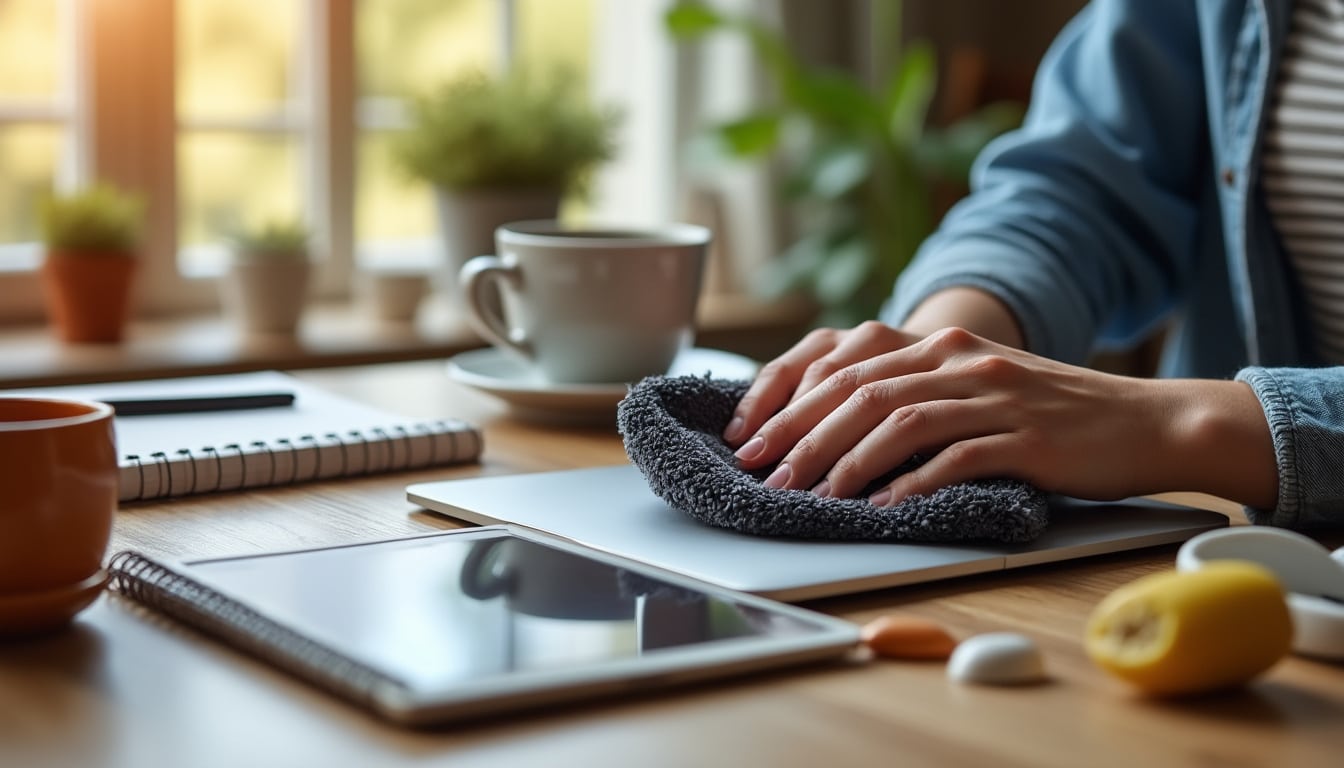
La poussière et les saletés s’infiltrent facilement à l’intérieur d’un ordinateur portable, où elles peuvent causer plusieurs problèmes. En effet, la poussière accumulée bloque les orifices d’aération, ce qui entraîne une surchauffe. Cette surchauffe réduit la durée de vie des composants internes. De plus, la saleté peut ralentir les ventilateurs, diminuant ainsi la performance globale de la machine. Enfin, un excès de poussière favorise l’usure prématurée des circuits électroniques, augmentant les risques de panne et nécessitant parfois des réparations coûteuses.
Nettoyer son ordinateur est donc essentiel pour éviter ces désagréments. Maintenir un environnement propre autour de votre portable limite également l’accumulation rapide de poussière, ce qui est primordial pour une utilisation durable et fiable au quotidien.
Comment le nettoyage améliore la durée de vie de votre ordinateur
Faire le choix de nettoyer régulièrement son ordinateur portable contribue directement à prolonger sa durée de vie. En éliminant la poussière et les résidus, vous garantissez un bon refroidissement des composants, ce qui évite la surchauffe, cause principale d’usure prématurée. De plus, un nettoyage soigneux permet de préserver la performance de l’ordinateur en évitant que la saleté n’obstrue les touches du clavier ou les ports de connexion. Enfin, un entretien régulier permet de détecter rapidement d’éventuels dysfonctionnements liés à l’accumulation de poussière ou à des composants encrassés, vous permettant d’agir avant qu’un problème sérieux n’apparaisse. En complément, découvrez nettoyer pc portable.
- Nettoyer la poussière pour éviter la surchauffe
- Assurer un bon fonctionnement des ventilateurs
- Prévenir la dégradation des circuits et composants
Quelles parties de votre ordinateur portable méritent un nettoyage attentif
Pour un entretien efficace, il est important de cibler les zones clés de votre ordinateur portable. L’écran, qu’il soit mat, brillant ou tactile, nécessite un nettoyage délicat pour éviter les rayures. Le clavier est souvent le lieu où s’accumulent poussière, miettes et saletés, nécessitant une attention particulière. La coque extérieure, y compris les charnières, doit être essuyée avec précaution afin de préserver la finition. Les ports USB, HDMI, et autres connecteurs demandent un nettoyage sans intrusion d’objets pointus pour éviter les dégâts. Enfin, les ventilateurs et leurs grilles d’aération doivent être dégagés de toute poussière pour assurer une bonne ventilation et éviter la surchauffe. Vous pourriez également être intéressé par nettoyage d un pc portable.
- Nettoyer l’écran avec un chiffon doux adapté
- Débarrasser le clavier des miettes et poussières
- Essuyer la coque extérieure sans produits abrasifs
- Nettoyer les ports avec précaution, éviter les corps étrangers
- Dégager les ventilateurs et grilles d’aération de la poussière
Le matériel indispensable pour un nettoyage efficace et sécurisé
Pour nettoyer un ordinateur portable sans risque, disposer du bon matériel est indispensable. Un chiffon microfibre doux est idéal pour essuyer l’écran et la coque sans laisser de traces. L’air comprimé en spray est très efficace pour souffler la poussière dans les zones difficiles d’accès comme le clavier ou les ventilateurs. Une petite brosse antistatique aide à déloger les particules incrustées sans endommager les composants sensibles. Il est également conseillé d’utiliser des produits nettoyants doux, spécialement conçus pour l’électronique, sans alcool ni ammoniaque. Pour approfondir ce sujet, consultez notre guide sur comment nettoyer ordinateur portable.
- Chiffon microfibre doux pour l’écran et la coque
- Spray d’air comprimé pour souffler la poussière
- Brosse antistatique pour les zones sensibles
- Produit nettoyant doux adapté à l’électronique
À l’inverse, il faut éviter certains produits qui peuvent abîmer votre ordinateur :
- Produits contenant de l’alcool ou de l’ammoniaque
- Chiffons abrasifs ou rugueux
- Liquides non recommandés qui peuvent infiltrer les composants
Nettoyer en douceur l’écran et la coque de votre portable : étapes clés
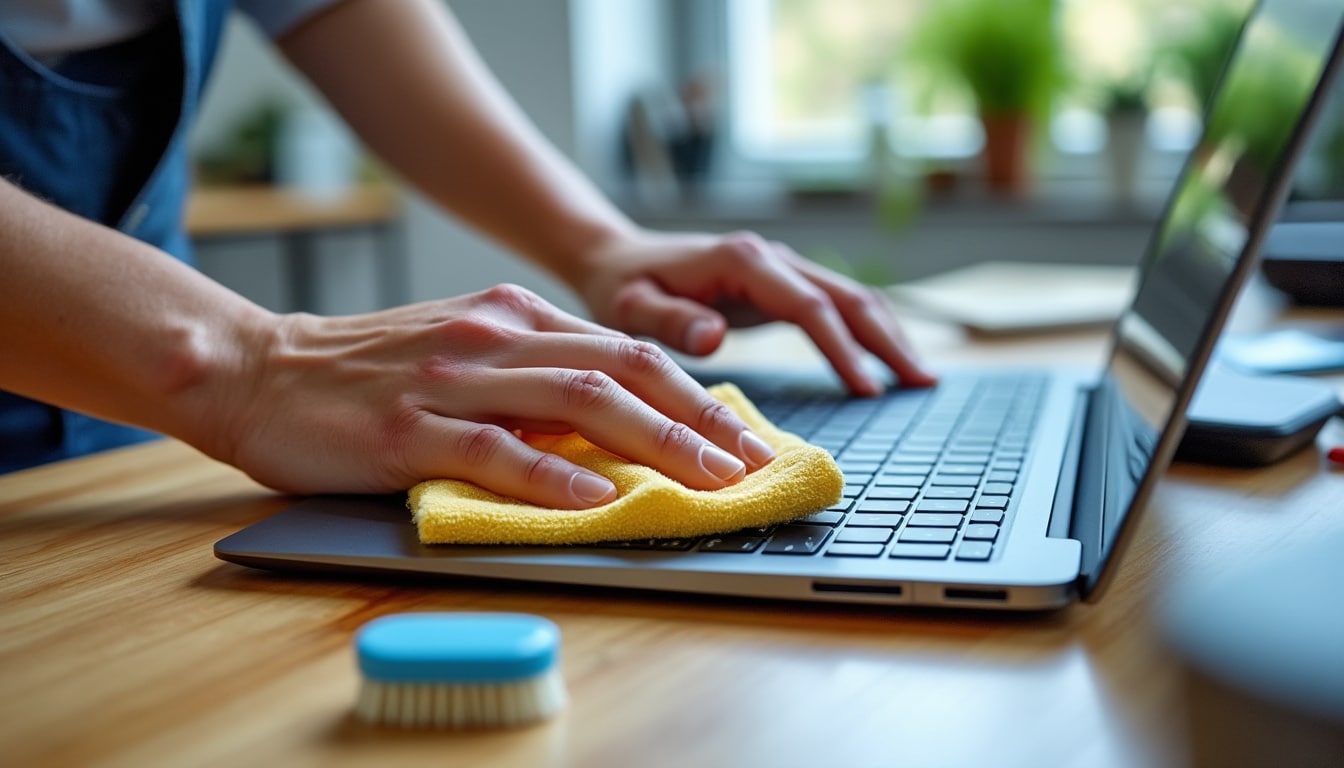
Pour un nettoyage réussi de l’écran et de la coque de votre ordinateur portable, il convient de suivre quelques étapes simples mais précises. D’abord, éteignez et débranchez votre appareil pour éviter tout risque électrique. Utilisez ensuite un chiffon microfibre légèrement humidifié avec un nettoyant doux pour essuyer l’écran en effectuant des mouvements circulaires, sans appuyer trop fort. Pour la coque, un chiffon doux sec ou légèrement humide suffit, en insistant sur les charnières où la poussière s’accumule. Enfin, laissez sécher complètement avant de rallumer l’ordinateur afin d’éviter tout dommage.
- Éteindre et débrancher l’ordinateur avant nettoyage
- Humidifier légèrement un chiffon microfibre doux
- Nettoyer l’écran avec des mouvements circulaires délicats
- Essuyer la coque et les charnières en douceur
- Attendre le séchage complet avant remise en marche
Astuces pour un nettoyage approfondi du clavier et des ports
Le clavier et les ports de votre ordinateur portable sont des zones où poussière et saletés s’accumulent rapidement. Pour retirer les débris sous les touches, utilisez l’air comprimé en spray en orientant les jets latéralement pour ne pas endommager les mécanismes. Un pinceau fin permet de déloger les particules tenaces entre les touches. Vous pouvez aussi employer un aspirateur à faible puissance pour aspirer les miettes sans risque. Pour les ports USB, HDMI et autres, nettoyez-les délicatement avec de l’air comprimé et évitez d’insérer des objets pointus ou métalliques qui pourraient provoquer un court-circuit ou endommager les connecteurs.
- Utiliser l’air comprimé pour souffler sous les touches du clavier
- Utiliser un pinceau fin pour déloger les saletés tenaces
- Employer un aspirateur à faible puissance pour enlever les miettes
- Nettoyer les ports avec un jet d’air sans insérer d’objets
- Éviter d’insérer des objets pointus dans les ports
- Ne pas utiliser de liquide dans les ports et clavier
- Ne pas appuyer trop fort sur les touches lors du nettoyage
- Ne pas secouer l’ordinateur pour déloger la poussière
Les gestes à éviter pour ne pas endommager clavier et ports
Pour préserver l’intégrité de votre clavier et de vos ports, il est important de connaître les erreurs à éviter. Tout d’abord, évitez d’utiliser des liquides directement sur le clavier ou dans les ports, car cela peut provoquer des courts-circuits. Ne forcez jamais en insérant des objets pointus ou métalliques dans les connecteurs pour ne pas les déformer. Il faut également éviter d’appuyer trop fort sur les touches lors du nettoyage, ce qui peut endommager leur mécanisme. Enfin, ne secouez pas votre ordinateur portable pour déloger la poussière, cela risque d’aggraver la situation en dispersant les particules à l’intérieur.
Nettoyer l’intérieur de votre ordinateur portable : précautions et méthodes
Le nettoyage interne d’un ordinateur portable, notamment au niveau des ventilateurs et des composants, nécessite une grande prudence. Avant d’ouvrir votre appareil, assurez-vous de le débrancher et d’avoir déchargé votre électricité statique pour éviter tout dommage. Il est essentiel de disposer d’un espace propre et bien éclairé. Pour nettoyer le ventilateur et les composants internes, utilisez un spray d’air comprimé en maintenant une distance d’environ 10 cm pour ne pas endommager les pièces fragiles. Soufflez doucement pour éliminer la poussière sans toucher directement les circuits. Si vous n’êtes pas à l’aise avec cette opération, il vaut mieux faire appel à un professionnel afin d’éviter tout risque.
- Débrancher l’ordinateur et décharger l’électricité statique
- Travailler dans un environnement propre et éclairé
- Utiliser de l’air comprimé à distance raisonnable pour nettoyer
- Ouvrir l’ordinateur avec précaution et douceur
- Souffler la poussière du ventilateur sans contact direct
- Éviter de toucher les composants sensibles avec les mains
À quelle fréquence faut-il procéder au nettoyage de votre ordinateur portable ?
La fréquence du nettoyage de votre ordinateur portable dépend de son usage et de l’environnement dans lequel vous l’utilisez. Pour un usage quotidien en intérieur, un nettoyage léger hebdomadaire est conseillé pour éviter l’accumulation de poussière sur l’écran et le clavier. En revanche, un nettoyage complet, incluant l’intérieur et les ventilateurs, doit être réalisé tous les 3 à 6 mois. Si vous utilisez votre portable en extérieur ou dans un environnement particulièrement poussiéreux, il est recommandé d’augmenter la fréquence des entretiens, jusqu’à un nettoyage complet tous les 2 à 3 mois, pour maintenir une performance optimale.
| Type d’utilisation | Fréquence recommandée |
|---|---|
| Usage intérieur standard | Nettoyage léger hebdomadaire – complet tous les 6 mois |
| Usage extérieur ou environnement poussiéreux | Nettoyage léger hebdomadaire – complet tous les 2 à 3 mois |
| Usage intensif ou professionnel | Nettoyage léger bi-hebdomadaire – complet tous les 3 mois |
Adopter ce calendrier vous permettra de préserver la performance et la durée de vie de votre ordinateur portable, tout en évitant les pannes liées à la poussière.
Conseils de sécurité indispensables pour un nettoyage sans risque
Pour nettoyer votre ordinateur portable sans risque, il est crucial de respecter certaines règles de sécurité. Avant toute opération, assurez-vous que la machine soit bien éteinte et débranchée de toute source électrique. Si possible, déconnectez la batterie pour éviter tout court-circuit. Utilisez des chiffons doux, évitez les liquides en excès et veillez à ne pas laisser pénétrer d’eau ou de produit dans les ouvertures. Protégez-vous des décharges électrostatiques en touchant un objet métallique relié à la terre avant de manipuler l’ordinateur. Enfin, manipulez toujours les composants avec précaution pour ne pas les endommager.
- Éteindre et débrancher l’ordinateur avant nettoyage
- Déconnecter la batterie si possible
- Utiliser uniquement des chiffons doux et produits adaptés
- Éviter toute pénétration de liquide dans les ouvertures
- Se protéger contre les décharges électrostatiques
Les erreurs fréquentes à éviter lors du nettoyage
Pour préserver votre ordinateur portable, il faut éviter plusieurs erreurs courantes. Ne jamais utiliser de liquide directement sur l’écran ou les composants, car cela peut provoquer des dégâts irréversibles. Évitez d’appuyer trop fort sur l’écran sous peine de le rayer ou de casser les pixels. Ne jamais utiliser d’objet pointu qui pourrait endommager les circuits ou les connecteurs. Il faut aussi éviter d’insérer des objets dans les ports USB ou HDMI pour ne pas provoquer de court-circuit. Enfin, ne jamais négliger la protection contre les décharges électrostatiques, qui peuvent détruire les composants électroniques sensibles. Pour aller plus loin, lisez ne pas éteindre pc fermeture capot windows 11.
FAQ – Questions fréquentes sur l’entretien du portable
Puis-je utiliser un aspirateur pour nettoyer mon ordinateur portable ?
Il est possible d’utiliser un aspirateur à faible puissance pour enlever les miettes et poussières sur le clavier, mais jamais directement sur les ports ou les composants internes. Un aspirateur trop puissant peut endommager les touches ou créer de l’électricité statique nuisible.
Quel produit est recommandé pour nettoyer l’écran sans l’abîmer ?
Le meilleur choix est un produit nettoyant doux, sans alcool ni ammoniaque, spécialement conçu pour les écrans d’ordinateur. Utilisez toujours un chiffon microfibre légèrement humidifié pour éviter les rayures et les traces.
Comment enlever une tache tenace sur la coque ou l’écran ?
Pour une tache résistante, humidifiez un chiffon microfibre avec un mélange d’eau distillée et un peu de savon doux. Frottez délicatement sans appuyer et évitez les produits abrasifs ou corrosifs qui pourraient altérer la surface.
Est-il risqué d’ouvrir soi-même son ordinateur portable pour nettoyer le ventilateur ?
Ouvrir un ordinateur portable comporte des risques, notamment si vous n’avez pas les connaissances techniques. Une mauvaise manipulation peut endommager les composants internes. Si vous doutez, il est préférable de confier cette tâche à un professionnel qualifié.
Comment éviter que la poussière ne s’accumule trop rapidement ?
Gardez votre espace de travail propre, évitez de manger près de votre ordinateur, et utilisez une housse de protection lorsque vous ne l’utilisez pas. Nettoyez régulièrement les surfaces autour de votre poste pour réduire l’accumulation de poussière.

Vous aimerez aussi
 Matériel

 Matériel
 Matériel
 Matériel