Reconnaître les ports d’un ordinateur et leur usage
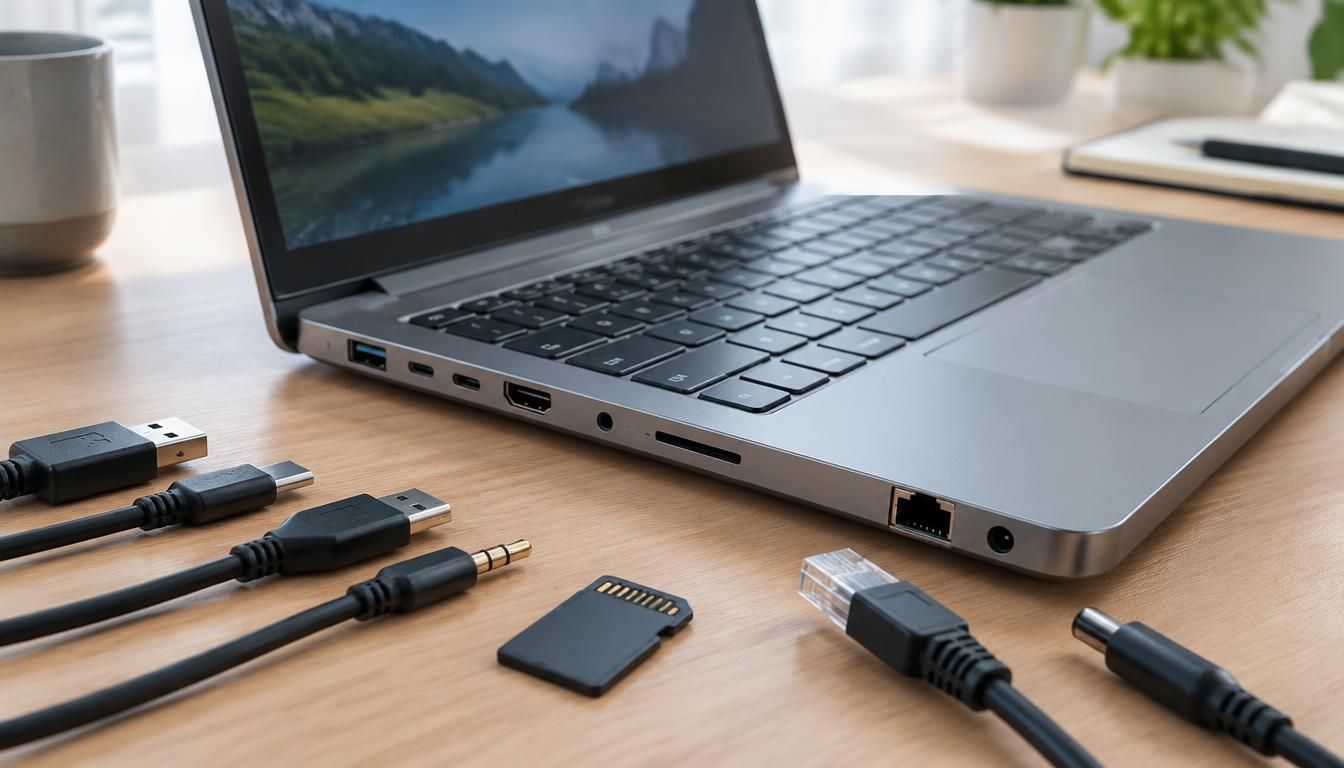
Vous branchez un écran, une souris ou un casque, puis vous hésitez devant la façade de votre machine ? Les différents ports d’un ordinateur représentent l’ensemble des ouvertures qui servent à relier vos périphériques et à faire circuler données, image et son. Bien les repérer, c’est éviter les erreurs, gagner du temps et profiter d’une connectivité plus simple. Ce guide vous aide à comprendre leur rôle, leur forme et leur utilité au quotidien.
Comprendre le rôle des ports et apprendre à les reconnaître
Un port est l’ouverture qui permet de connecter un périphérique à l’ordinateur, tandis que le connecteur est l’extrémité du câble ou de l’accessoire. Cette distinction paraît simple, mais elle devient très utile quand vous devez situer le bon port sur une tour ou un portable. Le port central sert souvent à la communication, à l’alimentation ou au transfert, et chaque type répond à un besoin précis. Pour connaître un port sans hésiter, observez la forme, la couleur et les symboles. Un grand port rectangulaire n’a pas le même usage qu’un port plus fin, et un marquage clair reste souvent pratique. En complément, découvrez quels types de ports sur pc.
Dans un atelier à Lyon, un étudiant a compris en dix minutes ce qui lui semblait confus depuis des semaines : un port ne se devine pas au hasard, il se lit. Le courant passe mieux quand on compare les modèles les plus courants.
Port, connecteur ou prise : comment faire la différence ?
Le port est la partie fixe de l’appareil, le connecteur appartient au câble, et la prise désigne parfois l’ensemble. Sur un ordinateur, cette nuance aide à brancher le bon accessoire sans forcer. Si vous observez bien le type de port, vous évitez les erreurs de compatibilité et vous gagnez en efficacité. Vous pourriez également être intéressé par guide des ports d’ordinateur.
Les repères visuels qui aident à identifier un port sans se tromper
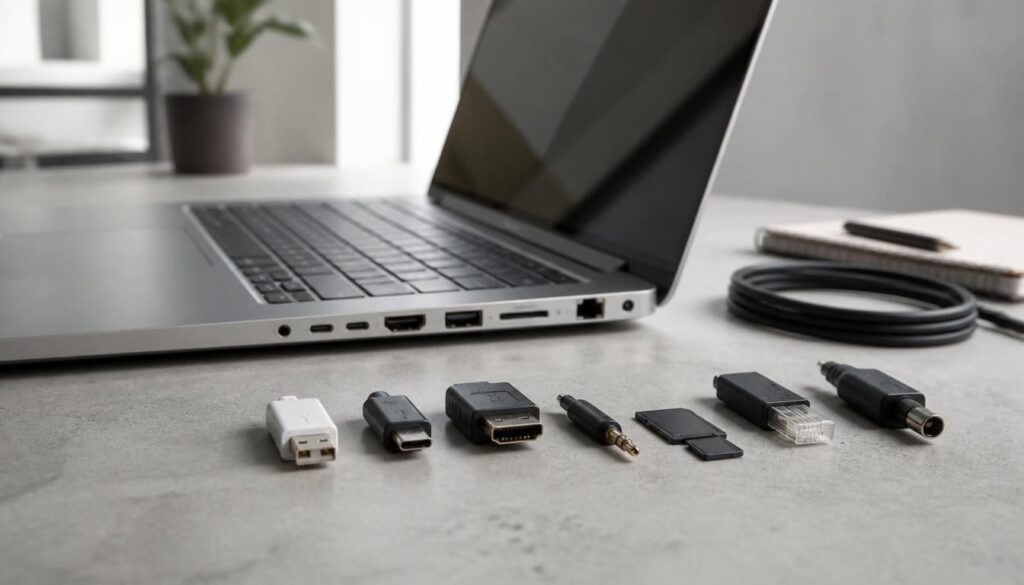
Regardez la couleur, la forme et les pictogrammes. Un port USB noir, bleu ou rouge n’annonce pas le même usage, et un connecteur audio se repère souvent par un symbole de casque. Le plus grand indice reste la géométrie : un port étroit, carré ou aplati n’accueille pas le même connecteur. Cette lecture visuelle est très utile sur un ordinateur de bureau comme sur un portable.
| Nom | Forme | Fonction | Appareil compatible |
|---|---|---|---|
| USB-A | Rectangle | Transfert simple | Clé, souris |
| USB-C | Ovale | Charge et données | Smartphone, portable |
| HDMI | Trapèze | Vidéo et son | Écran, TV |
| RJ45 | Large | Réseau filaire | Box, routeur |
Les ports les plus utiles pour l’écran, le réseau et l’audio
Pour afficher une image nette, le port HDMI reste le plus courant, car il transmet un signal vidéo et audio dans un seul câble. Le DisplayPort, lui, plaît souvent aux utilisateurs qui veulent une meilleure vitesse sur plusieurs écrans. Côté réseau, le port Ethernet permet de connecter un appareil à Internet avec stabilité, sans dépendre du Wi-Fi. Pour l’audio, la sortie jack sert à brancher un casque, des haut-parleurs ou un microphone selon la ligne de branchement. Vous pouvez ainsi connecter, écouter et transmettre sans complication.
Dans la pratique, un port USB peut aussi fournir de l’énergie, mais il ne remplace pas toujours un port dédié. Un câble HDMI bien choisi évite les pertes, et un port réseau filaire rassure quand la connexion doit rester constante. Sur un poste de télétravail à Nantes, cette logique change tout.
HDMI, DisplayPort, VGA : quel port choisir pour un écran ?
HDMI convient très bien à la plupart des usages domestiques. DisplayPort devient intéressant pour un affichage plus exigeant, notamment sur des écrans récents. VGA, plus ancien, subsiste sur certains modèles et peut encore servir avec un adaptateur. Si votre objectif est de transmettre une image propre, choisissez le port adapté à votre écran et à votre besoin de vidéo.
Ethernet, jack et USB : les branchements pratiques du quotidien
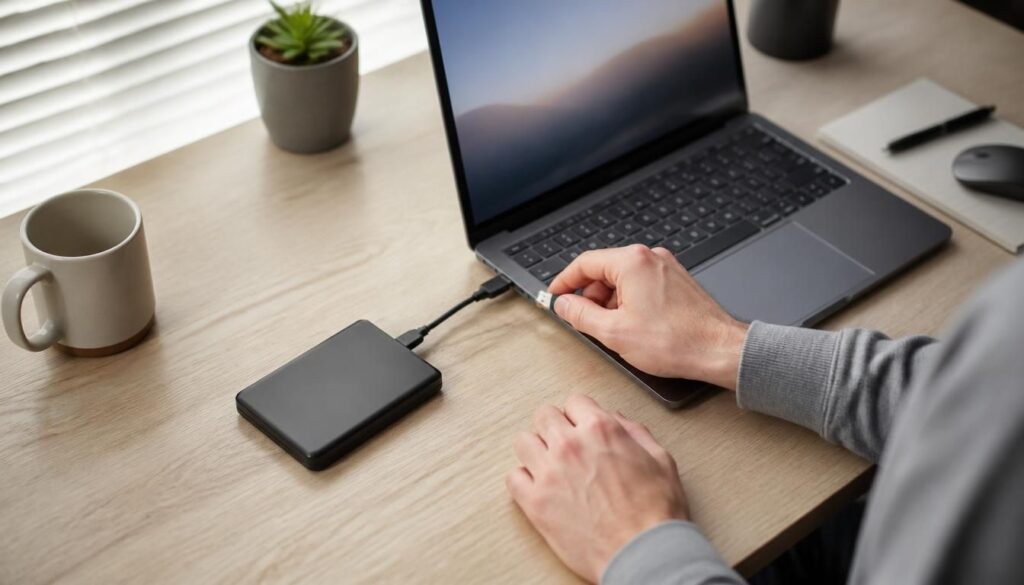
Ethernet sert à se connecter au réseau avec fiabilité. Le jack reste la sortie audio la plus simple pour le casque. L’USB, lui, peut brancher une souris, un clavier ou un appareil externe. Trois usages, trois logiques, mais un même objectif : pouvoir utiliser votre ordinateur sans perdre de temps.
Quand privilégier une connexion filaire plutôt qu’un usage sans câble ?
Si vous travaillez, jouez ou échangez de gros fichiers, la connexion filaire offre souvent plus de stabilité. Elle limite les coupures et améliore la vitesse perçue. Pour un écran principal, un réseau fixe ou un périphérique sensible, le câble reste souvent le meilleur choix.
- Afficher sur un moniteur ou un téléviseur
- Écouter avec un casque ou des haut-parleurs
- Se connecter à Internet en filaire
- Transférer des fichiers rapidement
- Charger un appareil mobile
- Brancher un accessoire de travail
Ce qu’il faut savoir sur l’USB, l’alimentation et les anciens standards
Le port USB-A reste très répandu pour brancher une souris, un clavier ou un périphérique de stockage. L’USB-B apparaît surtout sur certaines imprimantes, tandis que l’USB-C devient le type le plus polyvalent. Sur un ordinateur récent, ce connecteur peut servir au transfert de donnée, à la sortie vidéo et à l’alimentation. Un port d’alimentation classique, lui, fournit l’énergie nécessaire au portable, mais certains modèles chargent aussi par USB-C. Cette évolution augmente le taux de compatibilité entre appareils. Pour approfondir ce sujet, consultez notre guide sur différences entre USB et USB-C.
On rencontre encore un ancien connecteur parallèle, surtout sur du matériel professionnel ou très spécifique. Pour remplacer un accessoire, vérifiez toujours le type de port, car deux ports USB ne donnent pas forcément le même usage. Le central reste la logique : un appareil, un bon connecteur, et un transfert sans erreur.
Pourquoi l’USB-C devient-il le port le plus polyvalent ?
L’USB-C peut servir à charger, transférer des données et relier plusieurs périphériques avec un seul format. Son connecteur réversible simplifie le branchement, et sa présence sur un ordinateur portable récent réduit le besoin d’adaptateurs. En 2026, il s’impose comme une sortie très pratique pour un usage quotidien.
Comment reconnaître un port d’alimentation et éviter les erreurs de branchement ?
Le port d’alimentation est souvent isolé des autres connecteurs et marqué par un symbole dédié. Ne confondez pas ce port avec un USB-C de charge, car certains appareils acceptent les deux. Avant de connecter le chargeur, vérifiez la forme, la tension et la compatibilité du périphérique pour éviter toute mauvaise manipulation.
Quels anciens ports peut-on encore trouver sur un ordinateur ?
Vous pouvez encore croiser du VGA, du DVI, du PS/2 ou un port série sur des machines plus anciennes. Ces connecteurs servent parfois à conserver du matériel existant. Ils restent utiles dans certains contextes, mais leur présence diminue face aux standards USB et USB-C.
FAQ – Questions fréquentes sur les ports d’un ordinateur
Quel port est le plus polyvalent aujourd’hui ?
L’USB-C, car il peut servir pour la charge, les données et parfois la vidéo.
Quelle différence entre USB-A et USB-C ?
L’USB-A est rectangulaire et plus ancien ; l’USB-C est plus compact et réversible.
Pourquoi certains ordinateurs n’ont-ils pas de port HDMI ?
Les modèles fins misent parfois sur l’USB-C et sur des adaptateurs externes.
Peut-on brancher plusieurs écrans sur un même ordinateur ?
Oui, si la machine et ses ports vidéo le permettent.
Comment savoir quel port utiliser pour un périphérique ?
Regardez la forme, le symbole et la fonction attendue du connecteur.