
Créer une clé USB bootable pour Mac sous Windows : guide complet 2024
 Pierrick
•
25 octobre 2025
Pierrick
•
25 octobre 2025
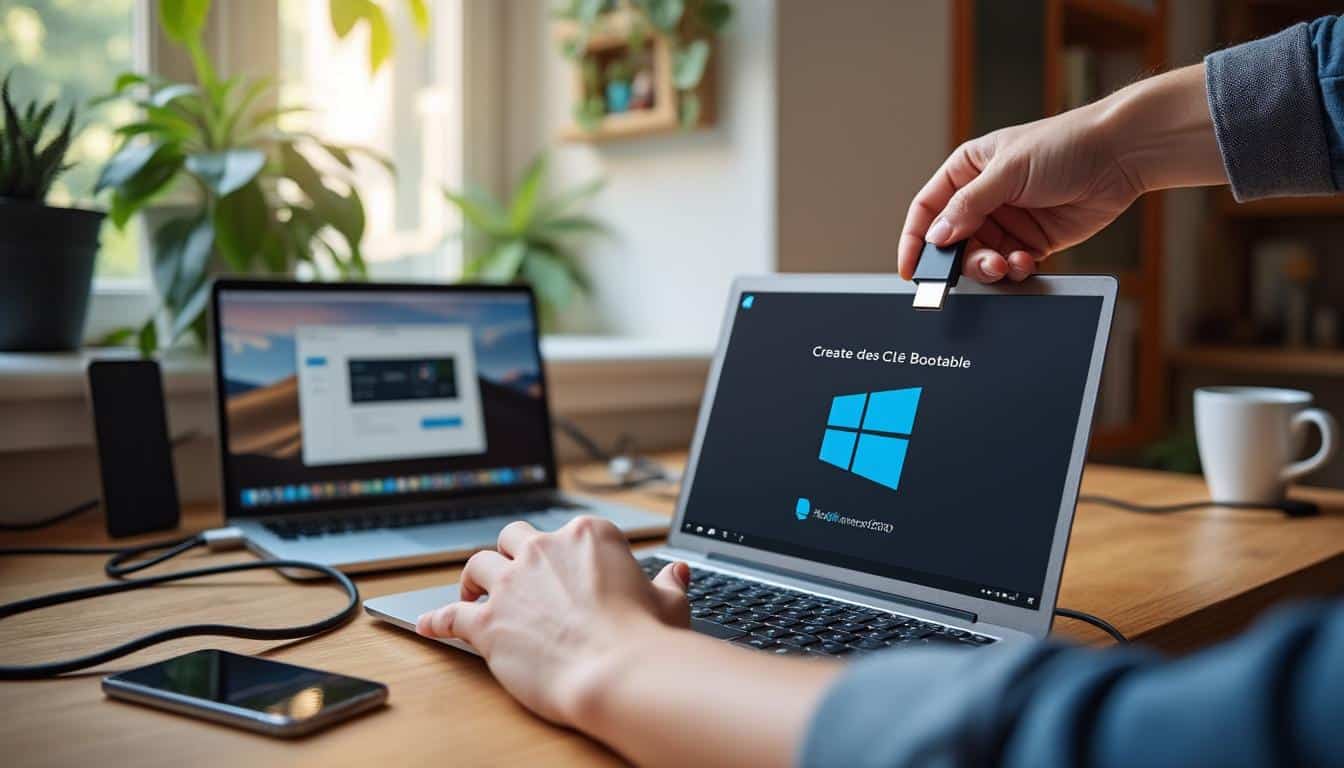
Créer une clé USB bootable pour Mac sous Windows définit la méthode la plus efficace pour préparer un support d’installation macOS à partir d’un PC. Ce processus, devenu incontournable pour de nombreux utilisateurs, consiste à transformer une simple clé USB en un outil de démarrage fiable afin d’installer macOS sur un Mac, même lorsque ce dernier ne démarre plus ou nécessite une réinitialisation complète. Cette solution assure une installation propre, facilite la récupération du système, et s’avère essentielle si vous ne disposez pas d’un autre Mac sous la main. Grâce à cette méthode, vous pouvez résoudre rapidement la majorité des problèmes liés au système d’exploitation macOS, tout en gagnant du temps et en évitant le recours à un service technique onéreux.
Imaginez : votre Mac refuse de s’allumer ou affiche un écran vide, et vous n’avez que votre fidèle PC Windows à disposition. Pas de panique ! À travers ce guide, je vais vous montrer, étape par étape, comment préparer une clé USB bootable pour Mac sous Windows, avec toutes les astuces et conseils d’expert de 2024, des anecdotes vécues, et des références locales pour que vous soyez prêt à faire face à toutes les situations, même les plus imprévues.
Pourquoi et quand créer une clé USB bootable pour Mac sur un ordinateur Windows ?
Créer une clé USB bootable pour Mac sur un ordinateur Windows peut sauver la mise dans de nombreux scénarios, notamment si vous êtes confronté à une panne soudaine ou si vous devez effectuer une réinstallation urgente du système. Cette clé devient alors votre alliée pour pouvoir installer ou restaurer n’importe quelle version de macOS, même lorsque le disque du Mac est inaccessible ou que l’outil de récupération d’Apple fait défaut. Vous pouvez ainsi effectuer des opérations cruciales sans devoir attendre l’intervention d’un support technique.
- Installation d’une nouvelle version de macOS sur un Mac vierge ou remplacé ;
- Récupération de données ou réparation du système après une panne ;
- Mise à jour ou rétrogradation de macOS si une application exige une version précise ;
- Réinitialiser un Mac avant de le revendre ou de le donner.
- Quand le seul ordinateur disponible est sous Windows ;
- Absence de Mac fonctionnel pour télécharger macOS ;
- Besoin de préparer une clé USB à distance, par exemple pour un proche.
Prenons l’exemple d’Emma, étudiante à Lyon, dont le MacBook Air 2017 a planté pendant ses révisions en juin 2024. Faute de Mac en état, elle a utilisé le PC familial pour créer une clé USB bootable pour Mac, installer macOS Monterey, et retrouver tous ses fichiers. Cette solution lui a permis d’éviter un aller-retour coûteux au centre Apple et de pouvoir continuer ses études sans interruption.
Préparer le matériel et les fichiers nécessaires pour créer une clé USB bootable Mac
Avant de vous lancer dans la création de votre clé USB bootable pour Mac sur Windows, il est essentiel de réunir le bon matériel et les bons fichiers. Cette préparation vous évitera bien des désagréments, et vous permettra de gagner un temps précieux lors de la procédure. Une clé USB d’au moins 16 Go est généralement requise, mais certaines versions récentes de macOS peuvent exiger davantage d’espace de stockage. Le choix du fichier d’installation macOS (au format DMG, ISO, ou APP) est également crucial pour garantir la bonne compatibilité avec votre application ou votre programme de création de support.
- Une clé USB (minimum 16 Go, 32 Go recommandé pour les versions récentes) ;
- Un ordinateur Windows (Windows 10 ou 11 de préférence) ;
- Le fichier d’installation de macOS (DMG, ISO, ou APP) ;
- Un accès Internet fiable pour télécharger les outils et fichiers nécessaires ;
- Un logiciel de création de clé USB compatible macOS (ex : TransMac, BalenaEtcher, etc.).
- Fichier .dmg (le plus courant pour macOS) ;
- Fichier .iso (plus rare, mais accepté par certains logiciels) ;
- Fichier .app (format natif Mac, parfois extractible sur Windows).
| Version de macOS | Taille minimale de la clé USB |
|---|---|
| macOS Ventura (2023-2024) | 16 Go |
| macOS Monterey (2022) | 16 Go |
| macOS Big Sur (2020-2021) | 16 Go |
| macOS Catalina et antérieur | 8 Go |
Sachez que la taille du fichier DMG peut varier entre 7 et 14 Go selon la version. Préparez également un dossier spécifique sur votre ordinateur pour regrouper tous les fichiers nécessaires, et notez le nom de votre clé USB pour éviter toute confusion lors du formatage. Cette organisation vous fera gagner un temps précieux lors des étapes suivantes.
Où et comment télécharger le fichier d’installation de macOS sur Windows ?
Pour télécharger un fichier d’installation de macOS fiable sur Windows, il est impératif de se tourner vers des sources officielles ou reconnues. Un fichier DMG corrompu ou modifié peut entraîner de graves problèmes lors de l’installation.
- Le site officiel d’Apple, notamment la page Assistance Apple ;
- Le portail éducatif Université de Bordeaux (section informatique) ;
- Le référentiel Open-Source GitHub (pour des versions publiques validées).
Prenez le temps de vérifier la version, la taille du fichier et les instructions de téléchargement pour garantir la compatibilité avec votre Mac. Les versions antérieures peuvent nécessiter des liens alternatifs, mais restez vigilant face aux contenus douteux. Pour approfondir ce sujet, consultez notre guide sur Nettoyer un PC portable : guide complet pour un entretien efficace.
Choisir le meilleur outil pour créer une clé USB bootable Mac depuis Windows
Le choix du logiciel pour créer une clé USB bootable pour Mac depuis Windows est déterminant pour la réussite de votre projet. Tous les programmes ne se valent pas, et il est important de sélectionner celui qui correspond le mieux à votre besoin, au format de votre fichier DMG, et à votre niveau de compétence informatique. En 2024, plusieurs outils ont fait leurs preuves auprès des utilisateurs français et européens, chacun avec ses avantages et ses limites. Certains privilégient la simplicité, d’autres offrent plus d’options de personnalisation ou une compatibilité accrue avec les différentes versions de macOS.
- TransMac (version gratuite limitée à 15 jours, licence à 59 € environ) ;
- BalenaEtcher (gratuit, open-source, compatible Windows et macOS) ;
- Rufus (gratuit, célèbre pour son efficacité) ;
- UUByte DMG Editor (logiciel payant, interface intuitive).
- Compatibilité avec le format du fichier (DMG, ISO, APP) ;
- Simplicité d’utilisation (interface claire, étapes guidées) ;
- Options avancées (support GPT/MBR, personnalisation du lecteur USB).
| Outil | Avantages / Inconvénients |
|---|---|
| TransMac | Compatible DMG, fiable, payant après essai / Interface datée, lent sur gros fichiers |
| BalenaEtcher | Gratuit, interface simple, multiplateforme / Moins d’options avancées, parfois instable |
| Rufus | Rapide, personnalisable, léger / Moins adapté DMG, nécessite conversion ISO |
| UUByte DMG Editor | DMG natif, interface moderne / Payant (env. 39 €), support technique en anglais |
Si vous hésitez, consultez des avis récents sur les forums spécialisés ou sur le site MacGeneration pour obtenir des retours d’expérience concrets. Le choix du logiciel dépendra aussi de la version de macOS à installer et du type de clé USB à utiliser.
Avantages et limites des principaux logiciels de création de clé USB bootable Mac
TransMac et BalenaEtcher figurent parmi les programmes les plus cités pour créer une clé USB bootable pour Mac. TransMac se distingue par sa compatibilité native avec le format DMG, ce qui le rend incontournable pour de nombreux utilisateurs, tandis que BalenaEtcher séduit par sa simplicité et son design moderne. Selon votre expérience, le choix du logiciel peut influencer la rapidité et la fiabilité du processus.
- TransMac : compatible DMG, très fiable, gestion avancée des partitions
- BalenaEtcher : interface intuitive, multiplateforme, rapide
- Limites TransMac : payant après 15 jours, interface vieillissante
- Limites BalenaEtcher : moins de réglages avancés, bug occasionnel sur gros fichiers
Dans les deux cas, il est conseillé de toujours utiliser la dernière version du programme pour bénéficier des corrections et nouveautés de 2024 et éviter les erreurs lors de l’écriture du fichier DMG sur la clé USB.
Tutoriel étape par étape pour créer une clé USB bootable Mac sous Windows
Vous êtes prêt à passer à l’action ? Voici un tutoriel détaillé pour créer une clé USB bootable pour Mac sous Windows, étape par étape. Que vous utilisiez TransMac, BalenaEtcher ou un autre programme, la logique reste similaire : préparation de la clé, sélection du fichier DMG, et lancement du processus de flashage. Chaque étape compte, et la moindre négligence peut entraîner l’échec de l’installation de macOS sur votre Mac. Suivez le guide avec attention et gardez votre clé USB branchée tout au long de l’opération.
- Insérez la clé USB dans votre ordinateur Windows et sauvegardez toutes les données importantes ;
- Formatez la clé USB au format Mac (HFS+ ou exFAT, ou laissez le programme gérer ce point) ;
- Téléchargez et installez le programme de création choisi (TransMac, BalenaEtcher, etc.) ;
- Sélectionnez le fichier DMG, ISO ou APP de macOS dans le menu du logiciel ;
- Lancez le flashage sur le lecteur USB en suivant les instructions affichées ;
- Patientez jusqu’à la fin du processus, puis vérifiez la présence du média bootable sur la clé.
- Vérifiez toujours la compatibilité de la version de macOS avec votre Mac avant de commencer ;
- Utilisez une clé USB de marque reconnue (SanDisk, Kingston…) pour éviter les erreurs d’écriture ;
- Évitez de manipuler d’autres disques pendant le processus pour ne pas effacer le mauvais support.
Si besoin, n’hésitez pas à relancer l’étape de flash si un problème survient. Restez patient : le processus peut durer entre 15 et 40 minutes selon la vitesse de votre clé USB et la taille du fichier DMG.
Méthode pratique : créer une clé USB bootable Mac avec TransMac
TransMac reste la référence pour beaucoup lorsqu’il s’agit de créer une clé USB bootable pour Mac à partir d’un fichier DMG. Son interface peut sembler un peu datée, mais son efficacité n’est plus à prouver, même en 2024. Voici les étapes spécifiques à suivre avec ce programme.
- Ouvrez TransMac, faites un clic droit sur la clé USB détectée et sélectionnez “Format Disk for Mac” ;
- Cliquez droit à nouveau et choisissez “Restore with Disk Image” ;
- Sélectionnez le fichier DMG de macOS à installer ;
- Lancez la restauration et patientez jusqu’à la fin du processus (20 à 35 min selon la taille).
TransMac s’occupe du formatage et de la copie en quelques clics. Pensez à vérifier l’intégrité du fichier DMG avant de l’utiliser pour maximiser vos chances de réussite. En complément, découvrez Nettoyage d’un PC portable : guide complet pour un entretien efficace.
Conseils d’expert pour éviter les problèmes lors de la création d’une clé USB bootable Mac
Créer une clé USB bootable pour Mac n’est pas sans risque, surtout si vous négligez certains détails. Les erreurs courantes peuvent ruiner l’opération et vous faire perdre un temps précieux. Pour garantir le succès de l’installation de macOS, suivez ces recommandations d’expert, issues de l’expérience de nombreux techniciens Apple et utilisateurs avancés.
- Utiliser un fichier DMG corrompu ou incomplet ;
- Ne pas formater la clé USB au bon format avant le flash ;
- Oublier de sauvegarder les données présentes sur la clé ;
- Débrancher la clé USB avant la fin du processus ;
- Lancer le programme sans les droits administrateur sur Windows.
- Vérifiez la somme de contrôle (SHA-256 ou MD5) du fichier DMG téléchargé ;
- Comparez la taille du fichier DMG avec celle indiquée sur le site officiel ;
- Ouvrez le fichier DMG avec un autre programme (7-Zip) pour vérifier son intégrité.
- Faites une sauvegarde complète de la clé USB avant de la rendre bootable ;
- Sauvegardez toute donnée précieuse sur le disque du Mac avant l’installation.
Si un problème survient lors du formatage (erreur GPT, média non reconnu), essayez d’exécuter le programme en mode administrateur ou optez pour une clé USB neuve. Pour les cas complexes, utilisez le terminal macOS après l’installation pour réparer le disque via la commande “diskutil”.
Que faire après avoir créé une clé USB bootable Mac sous Windows ? Démarrage, installation et résolution de problèmes
Une fois votre clé USB bootable pour Mac créée sous Windows, il est temps de passer à l’action sur votre Mac. Cette étape cruciale permet d’installer ou de réinitialiser le système macOS, mais il arrive que des problèmes surgissent. Il est donc essentiel de bien suivre les étapes de démarrage et de connaître les solutions aux incidents courants, surtout si vous êtes pressé ou si le Mac doit fonctionner rapidement (rentrée universitaire, deadline professionnelle…).
- Insérez la clé USB bootable dans un port du Mac éteint ;
- Allumez le Mac tout en maintenant la touche Option (Alt) enfoncée ;
- Sélectionnez la clé USB dans le menu du gestionnaire de démarrage ;
- Lancez l’installation ou la réparation du système macOS en suivant les instructions à l’écran.
- Le Mac ne reconnaît pas la clé USB lors du boot ;
- L’installation de macOS échoue avec une erreur “Média non trouvé” ;
- Le programme d’installation bloque sur l’écran de sélection du disque.
- Essayez un autre port USB ou une autre clé USB, puis recommencez le processus ;
- Formatez à nouveau le disque cible en APFS ou Mac OS étendu via l’utilitaire de disque.
Notez que sur certains Mac récents (MacBook Air M2 2024, Mac mini M1), il peut être nécessaire de désactiver la sécurité du démarrage via l’Utilitaire de Sécurité au démarrage. Consultez la documentation Apple ou demandez conseil à un technicien si le problème persiste.
FAQ – Questions fréquentes sur la création d’une clé USB bootable Mac sous Windows
Comment créer une clé USB bootable Mac en toute sécurité ?
Sauvegardez vos données, téléchargez le fichier DMG sur un site officiel, puis utilisez un programme fiable. Vérifiez systématiquement la compatibilité de votre clé USB et du fichier avec la version de macOS à installer.
La clé USB bootable Mac ne démarre pas, que faire ?
Essayez un autre port USB, reformatez la clé, vérifiez que le Mac est compatible avec la version de macOS sélectionnée. Si besoin, récréez la clé avec un autre logiciel.
Quelle version de macOS puis-je installer avec une clé USB bootable créée sous Windows ?
Toutes les versions récentes, de macOS Catalina à Ventura (2024), à condition d’utiliser le fichier d’installation adapté et une clé suffisamment grande. Vous pourriez également être intéressé par Guide des types de connecteurs : usages, choix et conseils pratiques.
Puis-je utiliser n’importe quel fichier DMG pour une clé USB bootable Mac ?
Non, seuls les fichiers DMG officiels d’Apple ou vérifiés sont recommandés. Un fichier corrompu ou modifié peut empêcher l’installation et créer des problèmes système.
Dois-je formater le disque en GPT ou MBR pour macOS ?
Il est recommandé de formater le disque en GPT (GUID Partition Table) pour garantir la compatibilité avec macOS et profiter de toutes les fonctionnalités système.
Est-il légal de télécharger un fichier macOS pour créer une clé USB bootable ?
Oui, si vous téléchargez depuis les sources officielles Apple pour un usage personnel. Le téléchargement de versions modifiées ou piratées est interdit par la loi.
Comment réinitialiser le mot de passe Mac avec une clé USB bootable ?
Démarrez sur la clé USB, accédez à l’utilitaire Terminal puis tapez “resetpassword” pour lancer l’outil de réinitialisation du mot de passe sur Mac.
Quels sont les meilleurs programmes pour créer une clé USB bootable Mac sous Windows ?
TransMac, BalenaEtcher, Rufus et UUByte DMG Editor sont les plus recommandés en 2024, chacun avec ses avantages selon vos besoins et le format de fichier utilisé. Pour aller plus loin, lisez Fonctionnement d’un lecteur graveur DVD : guide pratique et astuces.
Faut-il sauvegarder les données présentes sur la clé USB avant de la rendre bootable ?
Absolument, car l’opération efface tout le contenu de la clé. Sauvegardez vos fichiers importants sur un autre support avant de commencer.
Peut-on utiliser un lecteur USB externe autre qu’une clé classique ?
Oui, un disque dur USB ou un SSD externe fonctionne également, à condition qu’il soit formaté correctement et détecté comme périphérique de démarrage par le Mac.

Vous aimerez aussi
 Guides

 Guides
 Guides
 Guides