
Comment brancher un disque dur externe sans erreur
 Pierrick
•
15 octobre 2026
Pierrick
•
15 octobre 2026
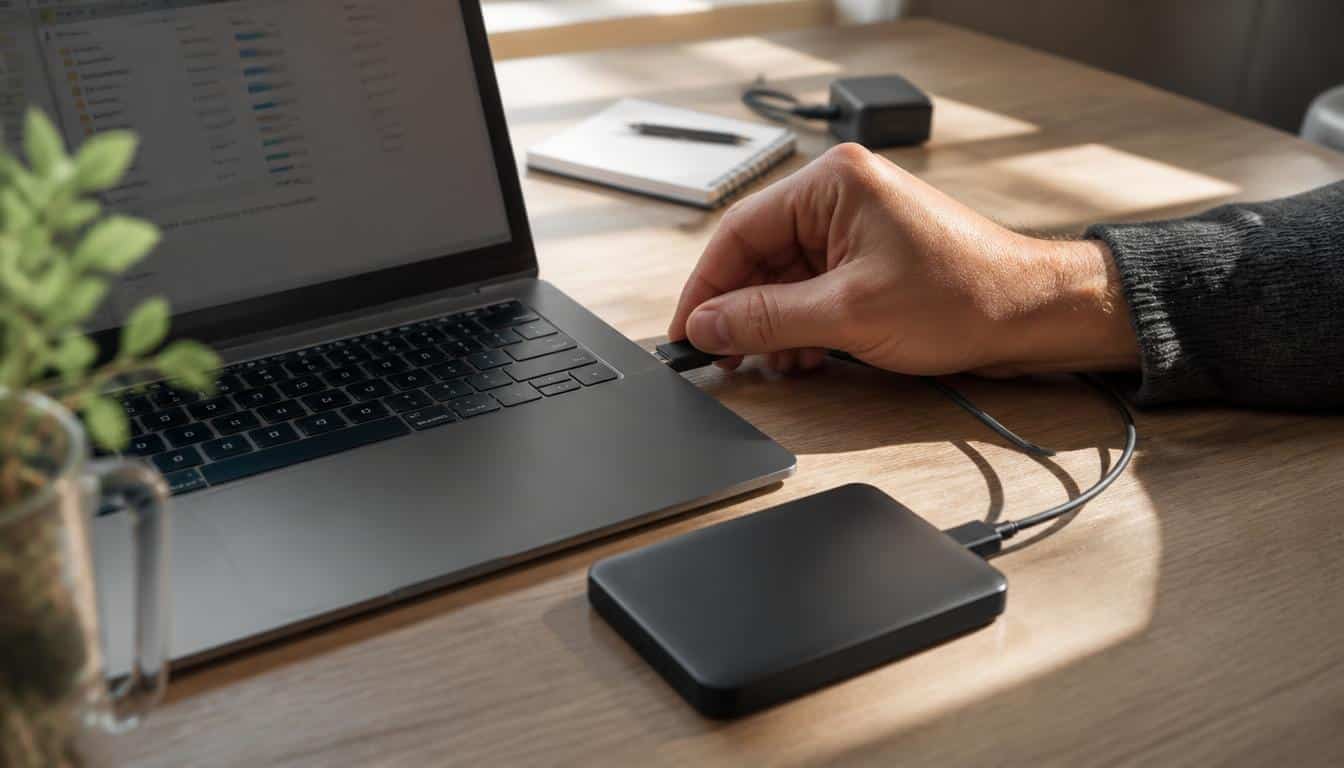
Le disque dur externe est un espace de stockage que vous reliez à votre ordinateur pour garder des fichiers à l’abri, libérer de la place et transporter vos données facilement. Quand tout se passe bien, il suffit d’un câble, d’un port adapté et d’une détection automatique. Pourtant, le branchement d’un disque dur externe peut bloquer pour des raisons très simples : câble mal choisi, port trop faible, format non reconnu ou lettre de lecteur absente. Dans ce guide, vous allez apprendre à connecter, faire reconnaître et dépanner votre disque pas à pas, comme si vous aviez un technicien à vos côtés en avril.
Le branchement d’un disque dur externe semble évident, mais la logique technique compte : câble, port, alimentation, détection, puis accès aux fichiers. Si une étape manque, le disque reste invisible, même s’il tourne. Vous allez voir comment éviter les erreurs les plus courantes et retrouver vos fichiers sans stress.
Comprendre le principe d’une connexion de disque dur externe
Avant tout, imaginez un membre de votre famille qui veut sauvegarder ses photos de vacances sur un disque externe : il branche, l’ordinateur détecte, puis il ouvre ses fichiers. Cette logique paraît simple, mais elle repose sur plusieurs éléments. Le disque sert de stockage supplémentaire, pratique quand la mémoire de l’ordinateur devient trop juste. En usage courant, ce support aide aussi à déplacer une clé de travail, une vidéo ou une information importante sans saturer le système. Le branchement reste donc la première étape, mais pas la seule.
Voici le principe à retenir : vous branchez le disque, le système cherche le périphérique, puis il affiche un accès aux fichiers. Si tout fonctionne, la solution est immédiate. Si quelque chose bloque, il faut vérifier le port, le câble et la détection. Sur un ordinateur portable, le branchement peut être plus sensible qu’avec une tour, surtout quand plusieurs appareils sont déjà connectés.
- Vous reliez le disque à un port compatible.
- L’ordinateur lit l’information et lance la détection.
- Le disque externe apparaît dans l’explorateur ou le lecteur.
- Vous pouvez utiliser le stockage pour ouvrir un fichier.
- Si le disque ne répond pas, une solution simple consiste à tester un autre port.
Dans la vie courante, cette technologie sert à sauvegarder des dossiers, à garder une copie de sécurité ou à transférer un projet entre deux appareils. Le disque dur externe reste donc un outil de stockage très courant, utile dès qu’on veut plus d’espace sans changer d’ordinateur. Vous pourriez également être intéressé par transformer disque dur interne externe.
À quoi sert ce type de stockage au quotidien ?
Le disque dur externe permet de garder des documents, des photos et des sauvegardes hors de l’appareil principal. Vous pouvez l’utiliser pour libérer de la place, partager un fichier ou sécuriser vos données avant une mise à jour. C’est une solution simple, surtout quand un portable manque de stockage interne. Pour approfondir ce sujet, consultez notre guide sur disque dur externe branchement.
Ce que l’ordinateur fait après le branchement
Après le branchement, l’ordinateur tente d’identifier le support, d’attribuer un lecteur et d’afficher le disque dans l’explorateur. S’il manque une étape, le disque reste branché mais invisible. C’est là que la vérification devient utile : câble, port, puis état du disque.
Choisir le bon câble et le bon port sans se tromper
Le bon câble fait souvent toute la différence, surtout avec un disque externe récent ou ancien. Un disque SATA placé dans un boîtier n’utilise pas la même logique qu’un disque déjà prêt à être branché en USB. Selon le matériel, le câble peut fournir les données, mais aussi une partie du courant. Voilà pourquoi un disque dur peut refuser de démarrer alors que le branchement paraît correct. En informatique, ce détail explique beaucoup de pannes apparentes.
Si votre disque est ancien, vérifiez d’abord le port disponible sur votre ordinateur portable ou votre support de bureau. Certains modèles utilisent encore du SATA interne via un boîtier externe, d’autres passent par USB-A ou USB-C. Le bon choix dépend donc du disque, du boîtier et de la solution de connexion. Un câble trop usé, trop court ou non adapté peut suffire à bloquer le fonctionnement.
| Type de connexion | Usage courant |
|---|---|
| USB-A | Connexion classique sur beaucoup d’ordinateurs |
| USB-C | Format récent, souvent réversible |
| micro-USB | Présent sur certains disques plus anciens |
| SATA via boîtier | Disque interne transformé en stockage externe |
Pour reconnaître un câble adapté, regardez la forme du connecteur, l’état des broches et la compatibilité avec le port. Si vous devez fournir plus de courant, un câble en Y ou un boîtier alimenté peut devenir la meilleure solution. Un disque externe bien branché, c’est d’abord un câble cohérent avec l’appareil.
USB-A, USB-C, micro-USB : comment les distinguer ?
L’USB-A est rectangulaire, l’USB-C est plus compact et réversible, tandis que le micro-USB est plus petit et souvent ancien. Pour un disque, la différence se voit vite. Si le connecteur ne rentre pas sans forcer, vous n’avez pas le bon port ni le bon câble.
Quand un adaptateur ou un boîtier devient indispensable ?
Un adaptateur devient utile quand votre disque SATA doit être relié à un appareil récent, ou quand l’ordinateur ne propose plus le bon format. Le boîtier externe joue alors le rôle de support intermédiaire. C’est une solution simple pour faire dialoguer ancien matériel et technologie récente.
Pourquoi certains ports ne fournissent pas assez de courant ?
Certains ports partagent leur alimentation avec d’autres appareils et ne peuvent pas fournir assez de courant à un disque dur gourmand. Le symptôme est classique : le disque clignote, s’éteint ou ne démarre pas. Dans ce cas, essayez un autre port ou une alimentation dédiée.
Faire reconnaître le disque sur PC ou ordinateur portable
Un disque branché n’est pas toujours un disque visible. Cette différence surprend souvent, surtout quand le message de Windows semble rassurant mais que le lecteur n’apparaît pas. Le système peut détecter le support sans lui attribuer de lettre, ou sans monter la partition. Dans ce cas, le fichier reste inaccessible, même si le disque est bien relié. Le bon réflexe consiste à avancer étape par étape, sans paniquer.
Commencez par essayer une autre prise, puis redémarrez l’ordinateur. Ensuite, ouvrez la gestion des disques pour trouver si le support apparait sans lettre de lecteur. Si le disque apparait mais reste sans accès, il faut parfois réattribuer un droit d’utilisation logique au système. Sur Mac ou Linux, le principe reste proche : le disque doit être monté pour devenir lisible.
- Vérifiez que le disque apparait physiquement et que le voyant répond.
- Testez un autre port sur l’ordinateur portable ou fixe.
- Ouvrez la gestion des partitions pour voir si le lecteur est listé.
- Cliquez droit sur le disque concerné pour chercher une action disponible.
- Si besoin, essayez sur un autre ordinateur pour trouver l’origine du blocage.
Quand un disque n’est pas reconnu, la solution la plus simple consiste souvent à vérifier la lettre de lecteur, puis à regarder si la partition est active. Si le disque reste invisible partout, il peut falloir réparer le support ou vérifier le boîtier. La marque du disque change peu la méthode : c’est l’état logique du support qui compte.
Que vérifier si le disque n’apparaît pas du tout ?
Si le disque n’apparait nulle part, contrôlez le câble, le port et l’alimentation. Ensuite, essayez un autre ordinateur pour trouver si le problème vient du disque ou de la machine. Un message vide ou absent indique souvent un souci matériel plus qu’un simple réglage.
Comment réattribuer une lettre de lecteur ?
Dans la gestion des disques, cliquez droit sur la partition concernée, puis cherchez l’option pour changer la lettre. Choisissez une lettre libre, validez, puis vérifiez si le fichier devient visible. Cette étape suffit souvent à rétablir l’accès sans réparer tout le disque.
Quand faut-il initialiser ou formater ?
Si le disque est neuf ou si la partition est corrompue, le système peut demander une initialisation. Le formatage devient alors nécessaire pour préparer le support. Attention : cela efface les données existantes, donc il faut d’abord vérifier que vous n’avez rien à perdre.
Résoudre les blocages d’alimentation, de compatibilité et de format
Quand un disque dur externe résiste, le problème vient souvent du courant, de l’alimentation ou du format de stockage. Un boîtier mal alimenté peut faire tourner le disque dur à moitié, puis le couper sans prévenir. Sur un ancien support SATA, la compatibilité peut aussi poser souci si le boîtier ou le port ne parle pas le bon langage. Le fonctionnement semble aléatoire, mais les causes restent souvent très concrètes. En complément, découvrez disque dur branchement sata.
Les symptômes d’un branchement instable sont faciles à repérer : le disque dur se déconnecte, le message d’erreur revient, le fichier s’ouvre mal, la partition disparaît, le support chauffe ou le disque dur émet un bruit irrégulier. Dans ce cas, la solution passe par une vérification méthodique. Commencez par le courant, puis regardez le port, ensuite le format, et enfin le boîtier.
- Le disque dur clignote puis s’arrête.
- Le disque dur externe n’apparaît qu’un instant.
- Un message signale une erreur de support.
- La partition devient inaccessible après le branchement.
- Le disque dur réagit différemment selon le port.
- Le stockage semble lent ou instable.
Avant toute manipulation, prenez cinq précautions : sauvegarder ce qui est encore lisible, éviter de débrancher brutalement, noter le message affiché, tester un autre câble, puis vérifier l’alimentation du boîtier. Ces gestes simples évitent bien des erreurs. Pour un ancien disque dur SATA, ils permettent souvent de distinguer un souci de courant d’un vrai problème de compatibilité. En informatique, cette méthode vous fait gagner du temps et protège vos données.
Comment reconnaître un manque d’alimentation ?
Un manque d’alimentation se voit quand le disque dur ne monte pas correctement, s’éteint seul ou fait tourner le moteur par à-coups. Si le support fonctionne mieux sur un autre port, le courant fourni était probablement insuffisant. Une alimentation externe devient alors la bonne solution.
Quelles précautions prendre avant de débrancher ?
Avant de retirer le disque dur, fermez les fichiers ouverts, attendez la fin des copies et utilisez l’option de retrait sécurisé. Cela évite de corrompre la partition ou d’abîmer le support. Un disque dur externe se débranche toujours avec méthode. Pour aller plus loin, lisez comment utiliser un disque dur externe.
Comment éviter les erreurs de format ou de compatibilité ?
Vérifiez le système de fichiers avant d’utiliser le disque dur sur plusieurs appareils. Un format non reconnu peut bloquer l’accès au stockage. Si le disque dur vient d’un ancien ordinateur, testez la compatibilité du boîtier, du port et du support avant toute copie importante.
FAQ – Questions fréquentes sur la connexion d’un disque dur externe
Où brancher un disque dur externe sur un ordinateur portable ?
Branchez-le sur un port USB libre, de préférence directement sur l’ordinateur portable et non sur un accessoire intermédiaire.
Pourquoi mon disque est-il branché mais invisible ?
Le disque peut être détecté sans apparaître si la partition n’a pas de lettre ou si le système ne le monte pas.
Faut-il formater un disque neuf avant de l’utiliser ?
Souvent oui, car un disque neuf peut nécessiter une initialisation ou un format pour devenir lisible.
Un port USB peut-il manquer de courant ?
Oui, surtout si plusieurs appareils partagent la même alimentation ou si le disque demande plus d’énergie.
Que faire si un ancien disque SATA n’est pas reconnu ?
Vérifiez le boîtier, le câble, puis testez le disque sur un autre support ou un autre ordinateur.
Comment savoir si le problème vient du câble ou du port ?
Essayez un autre câble sur le même port, puis le même disque sur un autre port : vous trouverez vite la cause.
Peut-on utiliser un hub USB sans risque ?
Oui, s’il est alimenté et de bonne qualité ; sinon, le courant peut être insuffisant pour le disque.
Quand faut-il essayer sur un autre ordinateur ?
Quand le disque reste invisible malgré plusieurs vérifications, un autre ordinateur aide à isoler le problème rapidement.

Vous aimerez aussi
 Matériel

 Matériel
 Matériel
 Matériel