Comprendre les noms des ports d’un ordinateur
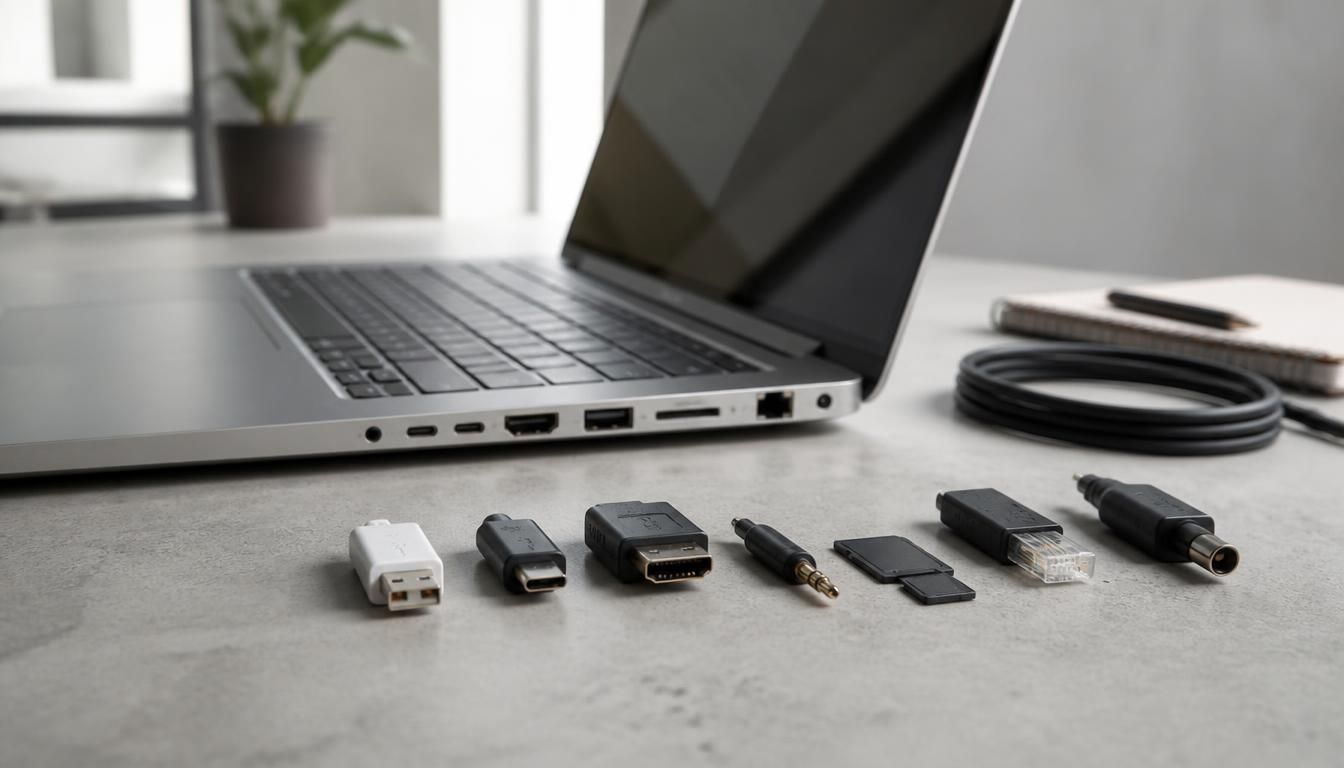
Les noms des ports d’ordinateur représentent la clé pour comprendre, sans stress, ce que vous pouvez brancher sur votre machine. Quand on débute, on hésite vite entre une prise vidéo, un port réseau ou une sortie audio. Pourtant, savoir les reconnaître change tout au quotidien : vous gagnez du temps, évitez les erreurs et branchez chaque périphérique au bon endroit. Ce guide vous aide à lire votre PC comme un pro, avec des explications simples, concrètes et utiles.
En pratique, comprendre les noms des ports d’ordinateur permet d’identifier leur forme, leur rôle et leurs différences. Ainsi, vous saurez relier un écran, un clavier, un casque ou un câble Internet sans tâtonner. Et si vous avez déjà perdu dix minutes à tester plusieurs prises, vous savez à quel point c’est précieux.
Comprendre ce qu’est un port sur un ordinateur
Un port est une ouverture de connexion sur un ordinateur. Il sert à relier un périphérique et à faire circuler des données, du son, de l’image ou de l’énergie. Certains ports reçoivent des informations, d’autres en envoient. Par exemple, un écran utilise une sortie vidéo, alors qu’une clé USB passe par un port de données.
Dans les noms des ports d’ordinateur, la logique est simple : chaque connecteur a une fonction précise. Vous branchez le bon câble, et la machine reconnaît l’appareil. C’est ce petit geste qui évite bien des galères, surtout quand on installe un PC pour la première fois.
Pourquoi connaître les connecteurs change vos branchements
Reconnaître les connecteurs vous évite les essais au hasard. Vous branchez plus vite, vous forcez moins sur les prises et vous limitez les erreurs de compatibilité. Un débutant peut croire qu’un câble “rentre partout”, alors qu’un mauvais port peut bloquer l’affichage ou empêcher un périphérique de fonctionner.
Avec les bons repères, les noms des ports d’ordinateur deviennent un vrai gain de temps. Vous savez où brancher votre souris, votre imprimante ou votre écran, sans chercher pendant cinq minutes derrière la tour. Et au quotidien, cela rend chaque installation bien plus fluide.
Les grandes familles de ports à retenir d’abord
Avant d’entrer dans le détail, retenez les grandes familles : données, vidéo, audio, réseau et alimentation. Cette vue d’ensemble aide à classer chaque prise dès le premier regard. Si vous savez à quoi sert une famille, vous éliminez déjà la moitié des hésitations.
| Famille | Usage principal |
|---|---|
| Données | Clé USB, disque externe, imprimante |
| Vidéo | Écran, TV, vidéoprojecteur |
| Audio | Casque, micro, enceintes |
| Réseau | Connexion Internet filaire |
| Alimentation | Apporter l’énergie à l’ordinateur |
Dans les noms des ports d’ordinateur, ce classement est votre premier réflexe. Il vous permet d’associer un connecteur à un usage concret, sans jargon inutile.
Les ports USB, du format classique au plus récent
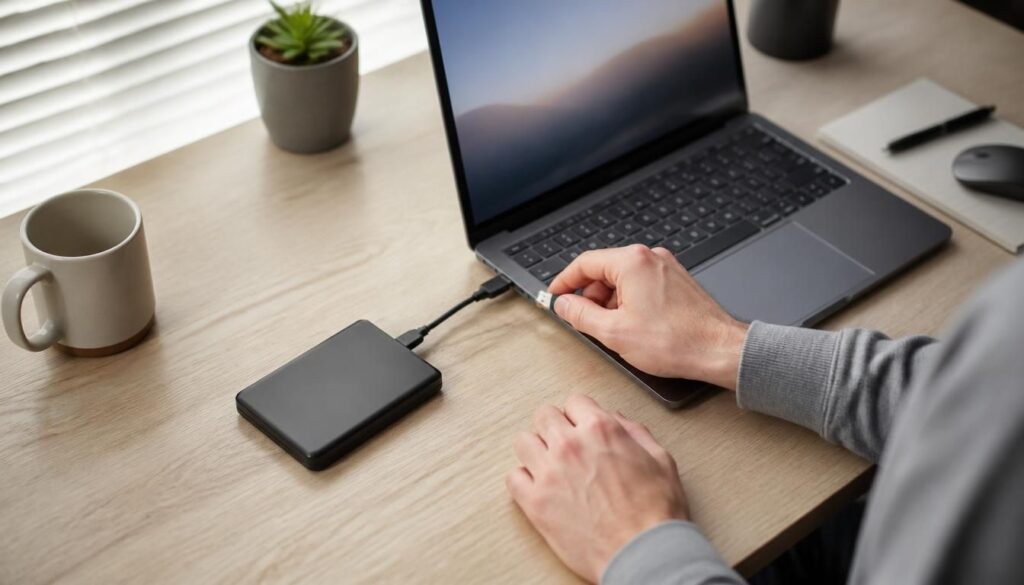
L’USB reste le port le plus courant. L’USB-A, rectangulaire, accueille souvent une souris, une clé ou un disque externe. L’USB-C, plus petit et réversible, devient la norme sur beaucoup de machines récentes. L’USB-B, plus carré, apparaît surtout sur certaines imprimantes ou anciens appareils.
Les noms des ports d’ordinateur incluent donc plusieurs formats USB, mais leur logique reste simple : transporter des données, parfois de l’énergie, et parfois les deux. Si vous voyez un connecteur fin et symétrique, vous êtes souvent face à de l’USB-C, très pratique au quotidien.
Ce qu’il faut savoir sur les versions USB
Les versions USB indiquent surtout la vitesse de transfert. USB 2.0 suffit pour un clavier ou une souris, tandis que USB 3.0, 3.1 et 3.2 accélèrent nettement les copies de fichiers. En 2026, beaucoup d’ordinateurs affichent encore ces repères sur les ports ou près des prises.
Pour lire les noms des ports d’ordinateur, regardez aussi la couleur ou le marquage. Un port bleu évoque souvent l’USB 3.x, mais ce n’est pas une règle absolue. Le plus sûr reste de vérifier l’étiquette et de comparer avec le manuel du PC.
Les ports vidéo qui servent à afficher une image
Pour relier un écran, vous croiserez surtout HDMI, DisplayPort, VGA et DVI. HDMI est très répandu sur les téléviseurs et les écrans récents. DisplayPort est fréquent sur les PC de bureau et apprécié pour les usages exigeants. VGA et DVI restent présents sur du matériel plus ancien.
Dans les noms des ports d’ordinateur, les connecteurs vidéo sont faciles à repérer car ils servent à afficher une image. Si vous branchez un écran sur le mauvais port, vous n’aurez rien à l’écran. Voilà pourquoi la forme du connecteur compte autant que son nom.
Comment choisir le bon port pour un écran
Le meilleur choix dépend de votre écran et de votre usage. Pour une télévision, HDMI est souvent le plus simple. Pour un moniteur de travail ou de jeu, DisplayPort peut offrir plus de souplesse. Vérifiez aussi la résolution et la fréquence supportées, surtout si vous visez du 144 Hz.
Les noms des ports d’ordinateur ne suffisent pas : il faut aussi penser à la compatibilité. Un câble adapté, un bon port et un écran cohérent évitent les mauvaises surprises. Si vous avez un doute, partez du connecteur le plus récent disponible sur vos appareils.
Les prises réseau pour relier votre machine à Internet
Le port Ethernet, souvent appelé RJ45, sert à brancher un câble réseau. C’est la solution idéale si vous voulez une connexion stable, surtout pour le télétravail, les jeux en ligne ou les gros téléchargements. En filaire, vous évitez souvent les coupures et les variations du Wi-Fi.
Dans les noms des ports d’ordinateur, celui-ci est facile à reconnaître : une forme large, avec un petit verrou. Si vous cherchez la performance constante, le câble réseau reste un réflexe très utile. En appartement ou en maison, il peut vraiment faire la différence.
Les connecteurs audio à reconnaître sans hésiter
Les prises audio les plus courantes sont le jack 3,5 mm, l’entrée micro et la sortie casque. Sur beaucoup de PC, les couleurs aident : vert pour le casque, rose pour le micro, bleu pour l’entrée ligne. Cela simplifie le branchement des enceintes et des micros.
Les noms des ports d’ordinateur deviennent plus clairs quand vous associez chaque couleur à un usage. Si vous entendez un son dans les enceintes mais pas dans le casque, vérifiez d’abord la prise choisie. Une petite erreur de port suffit à tout bloquer.
Les ports d’alimentation et leurs précautions
Le port d’alimentation ne transmet pas des données : il apporte l’énergie nécessaire à l’ordinateur. Sur une tour, il se trouve souvent à l’arrière, près de l’alimentation interne. Sur certains appareils, le connecteur est spécifique et ne doit jamais être remplacé par un câble au hasard.
Dans les noms des ports d’ordinateur, celui-ci demande de la vigilance. Un mauvais adaptateur ou une tension inadaptée peut poser problème. Avant de brancher, vérifiez toujours la compatibilité du chargeur, du câble et du connecteur, surtout sur un matériel récent.
Reconnaître les connecteurs à leur forme
La forme donne souvent la réponse avant même de lire l’étiquette. Un port rectangulaire évoque l’USB-A, un port fin et symétrique pointe vers l’USB-C, un connecteur trapu avec ergots rappelle l’Ethernet. La taille, la symétrie et la couleur sont de bons indices.
Pour les noms des ports d’ordinateur, entraînez votre œil à comparer les bords, les encoches et la largeur. En quelques essais, vous identifierez plus vite chaque prise. C’est un peu comme reconnaître un type de serrure : la silhouette parle avant le détail.
Où se trouvent les ports sur une tour de bureau
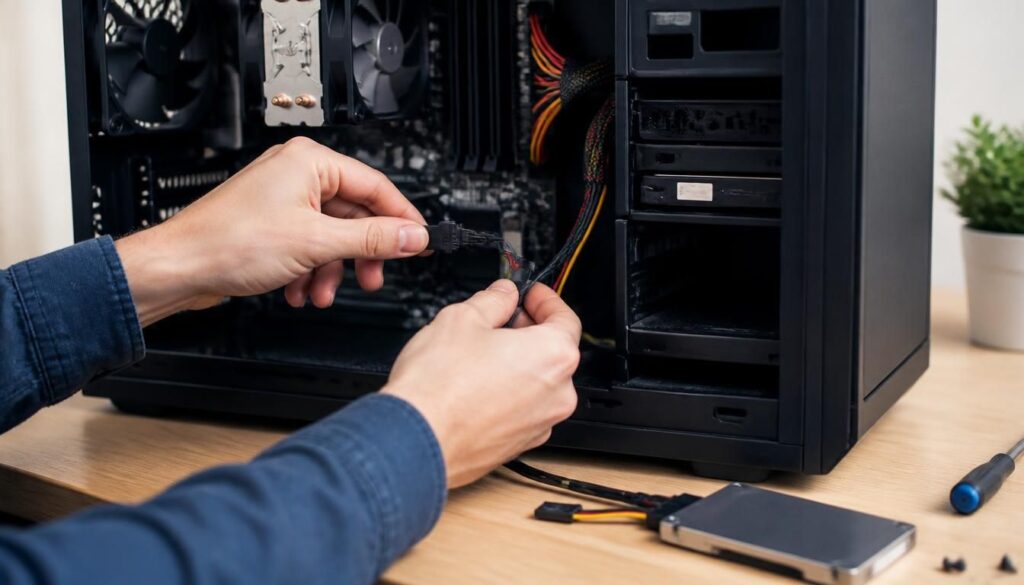
Sur une tour, les ports se répartissent généralement entre la façade et l’arrière. À l’avant, vous trouvez souvent les USB, le jack casque et parfois un lecteur de carte. À l’arrière, se concentrent les ports vidéo, réseau, audio et alimentation, reliés à la carte mère.
Les noms des ports d’ordinateur prennent tout leur sens quand vous savez où chercher. La carte graphique ajoute ses propres sorties vidéo, souvent plus basses sur la tour. Si vous ne voyez pas un port, regardez derrière : il est peut-être simplement caché.
Brancher correctement une souris, un clavier et une imprimante
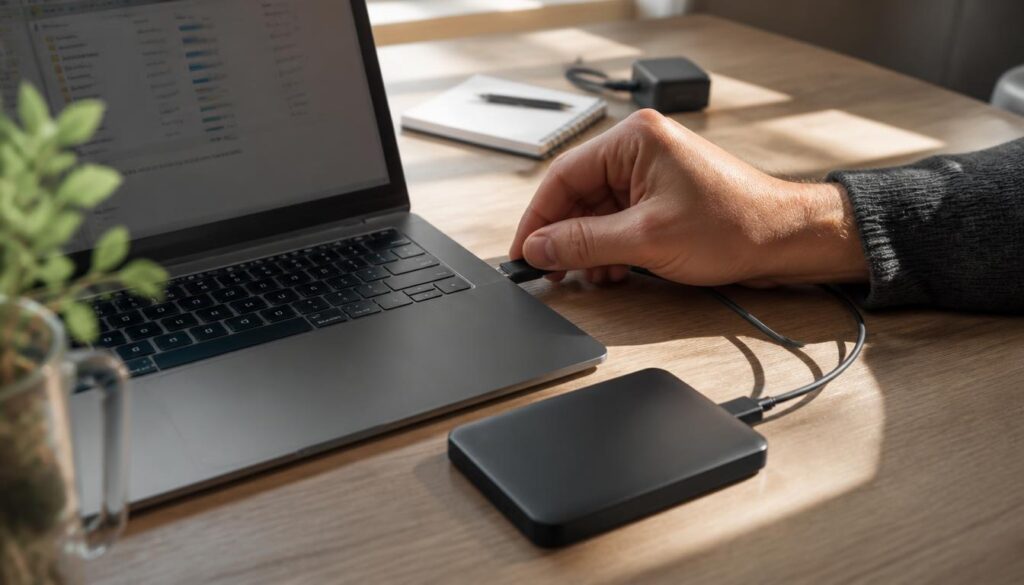
Une souris et un clavier se branchent le plus souvent en USB. Une imprimante peut utiliser l’USB ou le réseau, selon le modèle. Le bon port évite les conflits et simplifie la détection automatique. Pensez aussi à vérifier les pilotes si le périphérique reste muet.
- Branchez la souris sur un port USB libre.
- Utilisez un port USB pour le clavier filaire.
- Reliez l’imprimante en USB ou en Ethernet selon son modèle.
- Évitez de forcer un connecteur qui ne correspond pas.
Les différences utiles entre USB-A et USB-C
L’USB-A est large, rectangulaire et ne s’insère que dans un sens. L’USB-C est plus petit, réversible et plus polyvalent. Il peut transporter des données, de la vidéo et parfois de la charge rapide. C’est pour cela qu’il devient la référence sur de nombreux appareils.
Quand on compare les noms des ports d’ordinateur, cette différence est l’une des plus utiles à retenir. Si vous aimez la simplicité, l’USB-C évite les hésitations à l’insertion. L’USB-A reste toutefois très présent, donc mieux vaut connaître les deux formats.
HDMI ou DisplayPort : lequel utiliser selon le besoin
HDMI convient très bien à une TV, à un moniteur classique ou à un vidéoprojecteur. DisplayPort est souvent préféré sur PC de bureau, surtout pour les écrans à forte fréquence. Les deux transportent l’image, mais leurs usages diffèrent selon le matériel et les performances recherchées.
Les noms des ports d’ordinateur sont plus simples à mémoriser si vous retenez cette règle : HDMI pour la polyvalence, DisplayPort pour les écrans PC exigeants. Avant d’acheter un câble, vérifiez les prises des deux côtés. Cela évite les adaptateurs inutiles.
Les anciens connecteurs encore utiles à connaître
VGA, DVI, PS/2, série et parallèle font partie des connecteurs plus anciens. Ils restent utiles si vous travaillez sur du matériel de récupération, un vieux PC ou certains équipements spécialisés. Les connaître vous aide à comprendre un parc informatique plus ancien sans vous perdre.
Dans les noms des ports d’ordinateur, ces standards racontent aussi l’évolution du matériel. Un clavier PS/2, par exemple, ne se branche pas comme un périphérique USB. Même rares, ces connecteurs peuvent encore dépanner dans un atelier ou un bureau.
Les ports de la carte mère et ceux de la carte graphique
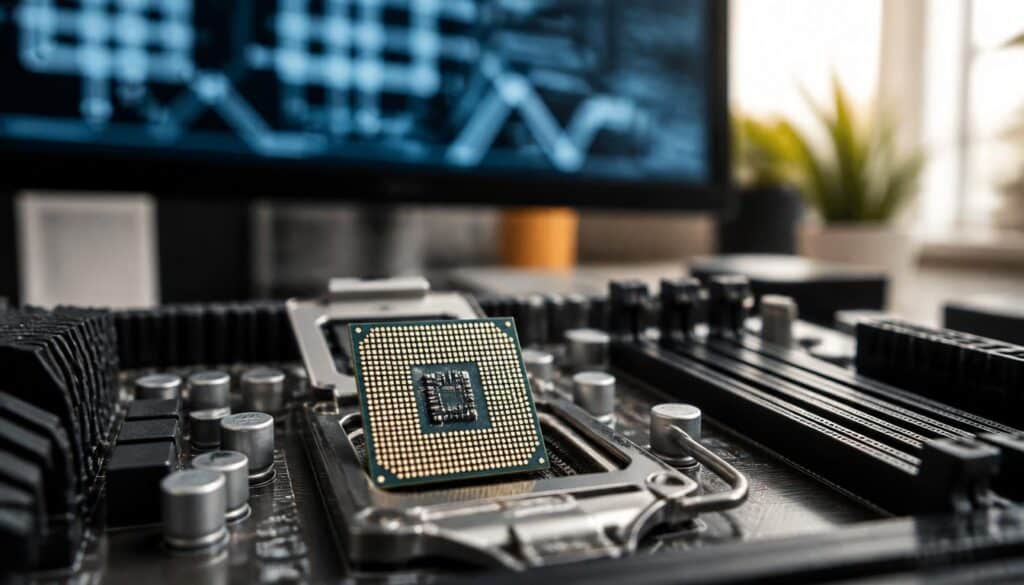
Les ports de la carte mère se trouvent généralement en haut ou à l’arrière de la tour, avec les connexions de base. Ceux de la carte graphique servent surtout à l’affichage et se situent plus bas, sur une carte dédiée. Cette distinction compte beaucoup pour brancher un écran.
Les noms des ports d’ordinateur deviennent plus clairs quand vous savez quel composant les porte. Si votre PC a une carte graphique, branchez l’écran sur ses sorties plutôt que sur la carte mère. Vous profiterez ainsi du bon circuit vidéo.
Comment éviter les erreurs de compatibilité
Avant de brancher, vérifiez le type de connecteur, le sens d’insertion et la fonction du port. Un adaptateur peut dépanner, mais il ne transforme pas toujours le signal. Un port vidéo ne remplace pas un port de données, et un câble ne suffit pas à tout résoudre.
Avec les noms des ports d’ordinateur, la compatibilité devient un réflexe. Regardez la puissance, la norme et l’usage prévu. Si vous doutez, comparez les inscriptions sur le câble et sur l’appareil. Vous éviterez ainsi les branchements inutiles et les fausses manipulations.
Un guide pratique pour lire les ports en un coup d’œil
Pour aller vite, observez d’abord la forme, puis la taille, puis la couleur. Ensuite, demandez-vous : données, image, son, réseau ou alimentation ? Cette méthode simple fonctionne très bien quand vous êtes devant une tour ou un portable et que vous devez agir rapidement.
Les noms des ports d’ordinateur deviennent alors un aide-mémoire mental. Vous n’avez plus besoin de tout retenir d’un coup. En quelques secondes, vous classez chaque prise dans la bonne catégorie, et vous branchez avec plus de confiance.
Résumer les ports essentiels à retenir au quotidien
Au quotidien, retenez surtout USB, HDMI, DisplayPort, Ethernet, jack 3,5 mm et alimentation. Ce sont les connecteurs les plus utiles pour la majorité des usages. Si vous maîtrisez ces familles, vous couvrez déjà l’essentiel d’un PC de bureau moderne.
Les noms des ports d’ordinateur n’ont plus rien d’intimidant quand vous les associez à un rôle concret. Gardez en tête la logique : données, vidéo, audio, réseau et énergie. Avec ce repère, vous saurez brancher plus vite, plus juste et sans stress.
FAQ – Questions fréquentes sur les connectiques d’un ordinateur
Comment reconnaître un port USB-C ?
Il est petit, ovale et symétrique. Vous pouvez l’insérer dans les deux sens, ce qui le rend très pratique.
Quel port utiliser pour brancher un écran ?
Utilisez en priorité HDMI ou DisplayPort. VGA et DVI servent surtout pour du matériel plus ancien.
Quelle différence entre HDMI et DisplayPort ?
HDMI est très courant sur les TV et écrans classiques, tandis que DisplayPort est souvent préféré sur PC pour les usages exigeants.
Pourquoi certains ports ne fonctionnent-ils pas ?
Le câble peut être mal branché, le port peut être désactivé, ou le périphérique peut demander un pilote ou une compatibilité précise.
Comment savoir si un périphérique est compatible ?
Vérifiez le type de connecteur, la norme du port et l’usage attendu. Le manuel reste le meilleur repère.
Un port USB sert-il aussi à charger un appareil ?
Oui, souvent. Certains ports USB fournissent de l’énergie en plus des données, surtout en USB-C et sur des ports compatibles charge.