
Transformer un disque dur interne en disque dur externe facilement
 Pierrick
•
10 juin 2026
Pierrick
•
10 juin 2026
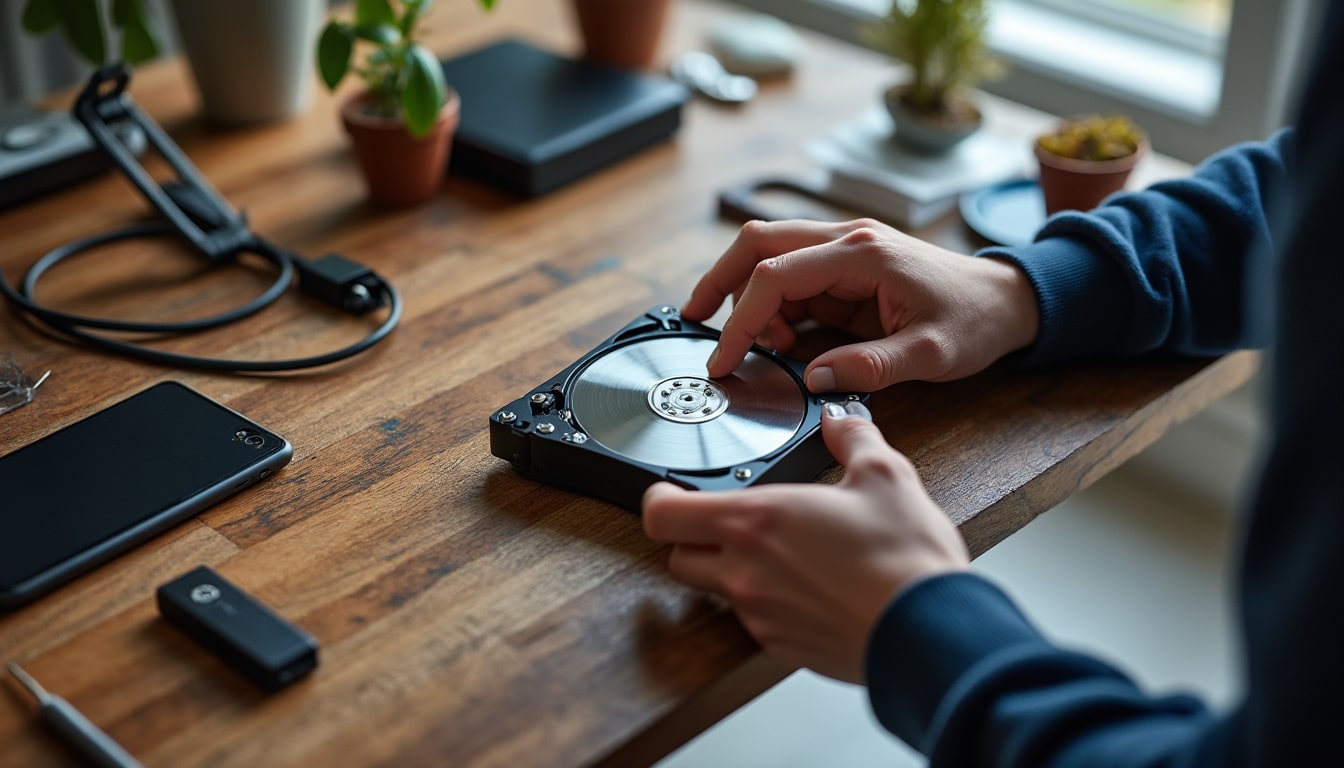
Dans notre ère numérique, la gestion de l’espace de stockage devient rapidement une préoccupation quotidienne. Vous avez peut-être un ancien disque dur qui dort dans un tiroir, et vous vous demandez comment lui redonner vie. La solution consiste souvent à transformer un disque dur interne en disque dur externe, une démarche accessible à tous qui peut considérablement faciliter la mobilité et la sauvegarde de vos données. Pour approfondir ce sujet, consultez notre guide sur comment brancher un disque dur.
En effet, la transformation d’un disque dur interne en disque dur externe représente une méthode économique et pratique pour récupérer un espace de stockage supplémentaire. Ce processus permet non seulement de réutiliser un matériel ancien, mais aussi d’obtenir un périphérique portable, compatible avec plusieurs ordinateurs, et sécurisé. Dans ce guide complet, vous découvrirez toutes les étapes et conseils pour réussir cette opération en toute simplicité.
Comprendre les différences entre disque dur interne et disque dur externe
Qu’est-ce qu’un disque dur interne ?
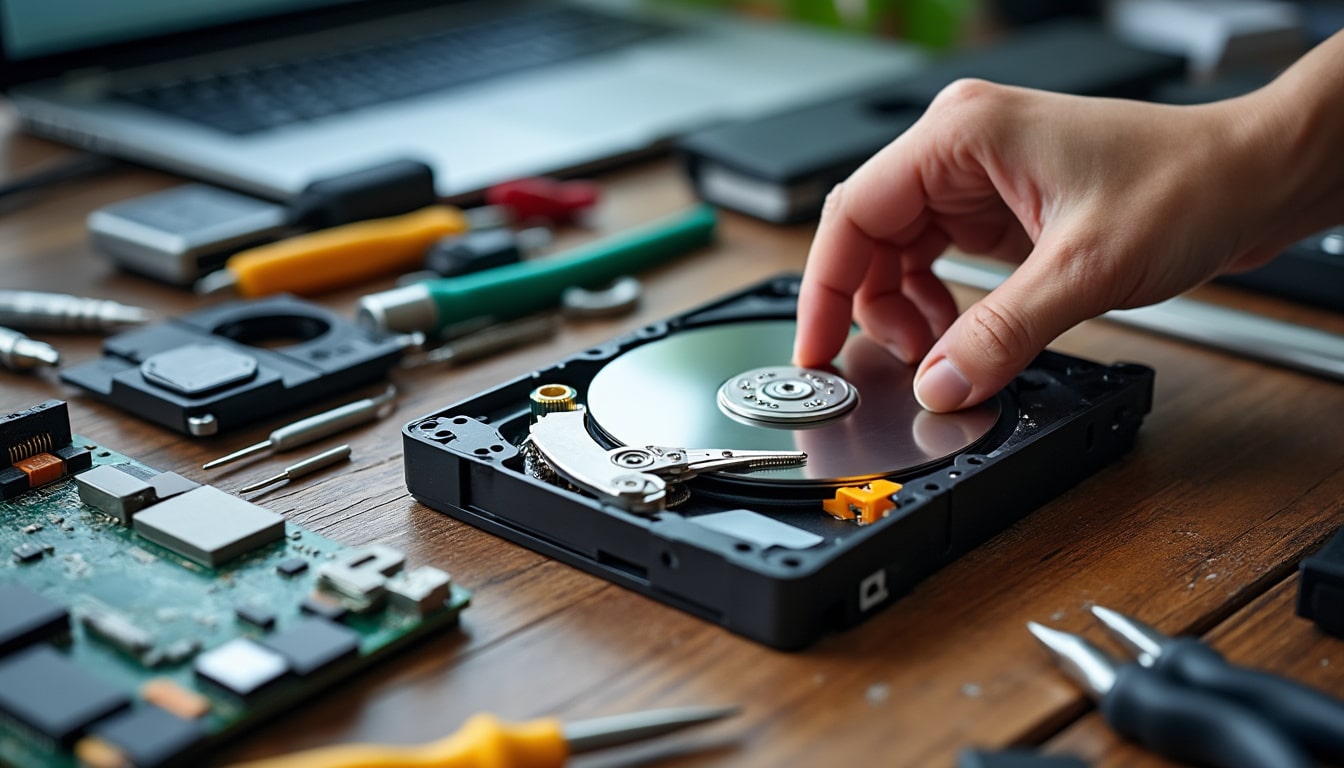
Un disque dur interne est un composant essentiel de votre ordinateur, servant au stockage permanent des données. Installé à l’intérieur de la tour ou de l’ordinateur portable, il est directement connecté à la carte mère via une interface comme SATA ou NVMe. Sa fonction principale est de conserver le système d’exploitation, les applications et les fichiers personnels. Ce type de disque dur est conçu pour un usage fixe et offre généralement des vitesses de transfert optimales, indispensables pour le fonctionnement fluide de l’ordinateur.
Contrairement à un disque dur externe, le disque dur interne n’est pas conçu pour la portabilité. Son intégration en interne assure une meilleure protection contre les chocs, mais limite l’accès aux données en dehors de l’appareil. Cependant, il existe une grande variété de disques internes, allant des modèles HDD classiques aux SSD plus rapides, adaptés aux besoins spécifiques des utilisateurs. En complément, découvrez comment utiliser un disque dur externe.
Pourquoi utiliser un disque dur externe ?
Le disque dur externe, quant à lui, est un périphérique autonome destiné à être connecté à un ordinateur via USB, Thunderbolt ou d’autres interfaces. Sa fonction première est d’offrir un espace de stockage supplémentaire facilement transportable. Ce type de disque est très prisé pour sauvegarder des fichiers volumineux, transférer des données entre plusieurs ordinateurs, ou encore pour étendre la capacité de stockage sans ouvrir l’ordinateur.
Le disque dur externe présente l’avantage d’une grande flexibilité d’utilisation, notamment grâce à sa compatibilité multiplateforme. Il est également apprécié pour les sauvegardes régulières, garantissant la sécurité des données en cas de panne de l’ordinateur principal. Son utilisation est donc complémentaire à celle du disque interne, en offrant une solution pratique et mobile.
Le matériel indispensable pour transformer un disque dur interne en disque dur externe
Choisir le bon boîtier pour son disque dur
Pour réussir à transformer votre disque dur interne en disque dur externe, le matériel nécessaire est assez simple, mais essentiel. Le composant principal est bien sûr le boîtier externe, qui va accueillir votre disque dur interne et le rendre compatible avec une connexion USB. Ce boîtier doit être choisi en fonction de la taille de votre disque (2,5 pouces pour les disques de portable, 3,5 pouces pour les modèles de bureau) et de son interface (SATA étant la plus courante).
Les boîtiers disposent souvent d’une interface USB 3.0 ou USB-C, garantissant des vitesses de transfert allant jusqu’à 5 Gbit/s voire 10 Gbit/s selon le modèle. Il est important de vérifier la compatibilité entre le boîtier et votre disque pour éviter toute incompatibilité technique. Le prix moyen d’un boîtier performant se situe entre 20 et 60 euros, un investissement raisonnable pour prolonger la vie de votre disque dur.
Accessoires complémentaires à prévoir
Outre le boîtier, quelques accessoires sont nécessaires pour une utilisation optimale. Un câble USB adapté au boîtier (souvent USB-A vers micro USB ou USB-C) est indispensable pour la connexion à votre ordinateur. Certains boîtiers nécessitent également un adaptateur secteur, surtout pour les disques de 3,5 pouces qui demandent une alimentation plus importante. Enfin, un tournevis de précision peut être utile pour installer le disque dans le boîtier en toute sécurité.
- Boîtier externe adapté à la taille et à l’interface du disque
- Câble USB compatible avec le boîtier choisi
- Adaptateur secteur pour les disques 3,5 pouces si nécessaire
- Outils de montage, comme un petit tournevis
| Type de boîtier | Caractéristiques | Compatibilité |
|---|---|---|
| Boîtier 2,5 pouces USB 3.0 | Compact, sans alimentation externe | Disques durs HDD et SSD 2,5 pouces SATA |
| Boîtier 3,5 pouces USB 3.1 | Alimentation externe requise, ventilé | Disques durs HDD 3,5 pouces SATA |
| Boîtier USB-C 2,5 pouces | Transfert rapide, compatible USB-C | Disques SSD et HDD 2,5 pouces SATA |
Ce tableau vous aidera à cibler le boîtier adapté à votre disque dur interne, en fonction de vos besoins et de votre budget.
Étapes pour transformer un disque dur interne en disque dur externe : guide complet
Retirer le disque dur interne en toute sécurité
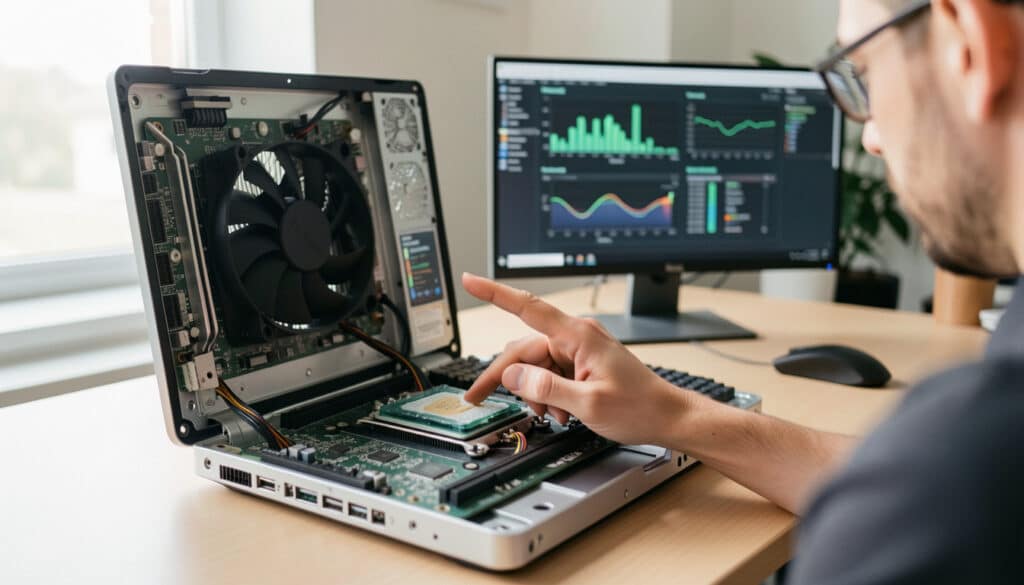
La première étape pour transformer votre disque dur interne en disque externe consiste à retirer le disque de votre ordinateur avec précaution. Si vous avez un ordinateur portable ou une tour, assurez-vous d’éteindre et de débrancher complètement l’appareil. Ensuite, retirez le panneau latéral ou l’accès au disque dur. Munissez-vous d’un tournevis adapté pour dévisser les fixations et déconnecter le disque dur de la carte mère sans forcer.
Il est conseillé de manipuler le disque dur avec soin, en évitant les chocs ou les décharges électrostatiques. Si vous n’êtes pas à l’aise avec cette opération, n’hésitez pas à consulter des tutoriels vidéo ou à faire appel à un professionnel pour éviter tout dommage irréversible.
Installer le disque dans le boîtier externe
Une fois le disque dur interne retiré, il faut l’insérer dans le boîtier externe choisi. Ouvrez le boîtier en suivant les instructions du fabricant, puis connectez le disque dur à l’interface SATA à l’intérieur. Vérifiez que le disque est bien fixé et que les connecteurs sont bien en place. Une fixation sécurisée évite les vibrations qui pourraient endommager le disque lors de son utilisation en externe.
Refermez ensuite le boîtier en veillant à ce que toutes les parties soient bien enclenchées. Cette étape est cruciale pour assurer la protection du disque dur et garantir sa durabilité en usage externe.
Brancher et configurer le disque dur externe
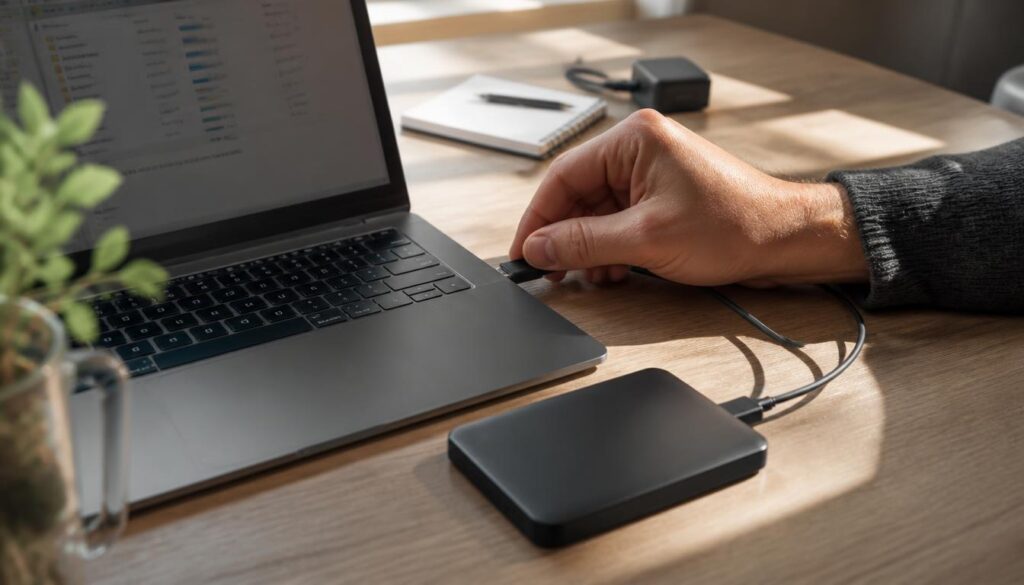
La dernière étape consiste à connecter le disque dur externe à votre ordinateur via le câble USB fourni. Votre système d’exploitation devrait détecter automatiquement le nouveau périphérique. Si le disque n’apparaît pas immédiatement, il faudra peut-être l’initialiser ou le formater. Pour cela, utilisez l’outil de gestion des disques intégré à Windows ou macOS.
Enfin, créez des partitions si nécessaire et choisissez un système de fichiers adapté à vos besoins (exFAT pour une compatibilité multiplateforme, NTFS pour Windows uniquement). Cette opération vous permettra de pouvoir utiliser votre disque dur externe comme n’importe quel autre périphérique de stockage.
Conseils pratiques pour gérer efficacement un disque dur externe
Partitionner et formater son disque dur externe
Une bonne gestion du disque dur externe commence par une partition claire et un formatage adapté. Le partitionnement permet de diviser le disque en plusieurs sections pour organiser vos données. Le formatage, quant à lui, prépare le disque pour un usage optimal avec votre système. Pour un disque externe destiné à être utilisé sur Windows et Mac, le format exFAT est recommandé car il est compatible avec les deux environnements.
Il est important de formater correctement le disque dès sa première utilisation pour éviter des problèmes d’accès ou de perte de données. Des outils comme « Gestion des disques » sous Windows ou « Utilitaire de disque » sur Mac facilitent cette démarche en quelques clics.
Protéger et sauvegarder ses données
La sécurité des données est un enjeu majeur lorsqu’on utilise un disque dur externe. Pensez à effectuer des sauvegardes régulières pour éviter toute perte en cas de défaillance du disque. Utilisez des logiciels de sauvegarde automatique ou manuelle selon vos préférences. De plus, le chiffrement des données via des outils comme BitLocker (Windows) ou FileVault (Mac) assure une protection efficace contre les accès non autorisés.
Enfin, manipulez toujours votre disque dur externe avec précaution, et évitez de le déconnecter brutalement pour préserver l’intégrité des fichiers stockés.
Utilisations concrètes pour transformer un disque dur interne en externe
Réutiliser un ancien disque dur après un upgrade
Marie, une graphiste freelance à Lyon, a récemment changé son ordinateur et remplacé son disque dur interne par un SSD plus rapide. Plutôt que de jeter son ancien disque dur de 1 To, elle a décidé de le transformer en disque dur externe pour sauvegarder ses projets. Cette solution lui a permis d’économiser environ 50 euros, le prix d’un nouveau disque externe, tout en bénéficiant d’un espace de stockage mobile.
Cette pratique est courante pour ceux qui souhaitent prolonger la vie de leurs anciens composants et réduire le gaspillage électronique.
Créer un disque portable pour sauvegarde ou transfert
Pour les professionnels souvent en déplacement, un disque dur externe portable est indispensable. En transformant un disque interne en externe, vous obtenez un périphérique compact et léger, idéal pour transporter vos fichiers entre plusieurs lieux. Par exemple, un disque de 2,5 pouces dans un boîtier USB-C peut atteindre des vitesses jusqu’à 10 Gbit/s, ce qui facilite les transferts volumineux en quelques minutes.
Cette flexibilité est particulièrement appréciée pour les sauvegardes rapides ou le partage de données entre différents ordinateurs, sans dépendre du cloud ou d’une connexion internet.
Transformer un SSD interne en disque externe performant
Le passage d’un SSD interne à un disque externe est aussi une excellente option pour qui souhaite allier performance et portabilité. Un SSD de 500 Go installé dans un boîtier USB 3.1 Gen 2 offre des débits pouvant atteindre 900 Mo/s, bien supérieurs à ceux d’un disque dur classique. Cette transformation est idéale pour les utilisateurs qui ont besoin d’un stockage externe rapide pour des applications exigeantes comme le montage vidéo ou les jeux.
Il faut cependant choisir un boîtier compatible avec les SSD NVMe ou SATA selon le modèle, afin d’exploiter pleinement les capacités du disque.
Dépannage : résoudre les problèmes courants après transformation
Le disque dur externe n’est pas reconnu
Il arrive parfois que le disque dur externe ne soit pas détecté par l’ordinateur. Cette situation peut provenir d’un mauvais branchement, d’un câble USB défectueux, ou d’un pilote manquant. Vérifiez d’abord que le câble est correctement connecté et fonctionnel en testant un autre câble si possible. Ensuite, consultez le gestionnaire de périphériques pour voir si le disque apparaît avec un point d’exclamation, signe d’un problème de pilote.
Une mise à jour ou une réinstallation du pilote peut souvent résoudre ce problème. Enfin, assurez-vous que le boîtier est compatible avec votre système d’exploitation.
Problèmes d’alimentation ou de compatibilité
Pour les disques de 3,5 pouces, une alimentation externe est souvent nécessaire. Si le disque dur externe ne s’allume pas ou ne fonctionne pas correctement, vérifiez que l’adaptateur secteur est bien branché et fonctionne. Parfois, un boîtier mal adapté peut causer des problèmes de compatibilité, notamment avec certains modèles de disque dur.
Changer de boîtier ou utiliser un adaptateur différent peut être la solution. Pensez également à vérifier le formatage du disque, car un format non reconnu peut empêcher son affichage dans l’ordinateur.
Erreur de formatage ou partition incorrecte
Un autre problème fréquent est lié au formatage ou à la partition du disque dur externe. Si le disque est neuf ou vient d’être transformé, il peut ne pas être formaté ou partitionné correctement, ce qui empêche son utilisation normale. Utilisez l’outil de gestion des disques pour initialiser le disque et créer une partition compatible.
Le formatage doit être choisi selon l’usage prévu (NTFS, exFAT, FAT32). En cas d’erreur, reformater le disque peut résoudre la plupart des soucis.
FAQ – Questions fréquentes sur la transformation d’un disque dur interne en disque dur externe
Quels sont les avantages d’un disque dur externe par rapport à un interne ?
Un disque dur externe offre une portabilité accrue, la possibilité de partager facilement des données entre plusieurs appareils, et une solution simple pour sauvegarder vos fichiers. Il ne nécessite pas d’ouverture de l’ordinateur et peut être utilisé sur différents systèmes.
Peut-on utiliser n’importe quel boîtier pour transformer un disque dur ?
Non, il faut choisir un boîtier compatible avec la taille et l’interface de votre disque dur interne (2,5 ou 3,5 pouces, SATA ou NVMe). Un mauvais boîtier peut entraîner des problèmes de connexion ou de performance.
Comment choisir entre USB 3.0, USB 3.1 et USB-C pour son disque externe ?
Le choix dépend de la vitesse souhaitée et des ports disponibles sur votre ordinateur. USB 3.1 et USB-C offrent des débits plus élevés (jusqu’à 10 Gbit/s), idéaux pour les SSD. USB 3.0 reste suffisant pour un usage courant avec un disque dur classique.
Que faire si le disque dur n’est pas détecté après transformation ?
Vérifiez le câble et la connexion, assurez-vous que le disque est alimenté, mettez à jour les pilotes, et utilisez l’outil de gestion des disques pour initialiser ou formater le disque si nécessaire.
Est-ce possible de transformer un SSD NVMe en disque dur externe ?
Oui, mais il faut un boîtier spécifique compatible NVMe avec interface USB-C ou Thunderbolt pour exploiter pleinement les performances du SSD NVMe en externe.

Vous aimerez aussi
 Matériel

 Matériel
 Matériel
 Matériel