
Changer sa carte graphique : guide complet pour booster son PC
 Pierrick
•
25 avril 2026
Pierrick
•
25 avril 2026
Vous avez sûrement remarqué que votre ordinateur commence à montrer des signes de fatigue lorsque vous lancez un jeu récent ou un logiciel de montage vidéo. L’un des composants clés qui influence cette expérience est la partie graphique de votre machine. Comprendre comment optimiser cette performance est bien souvent la clé pour redonner un coup de boost à votre PC.
En effet, changer la carte graphique de votre ordinateur représente une étape cruciale pour améliorer la qualité d’affichage et la fluidité globale. Ce composant essentiel traite les images et vidéos, garantissant un rendu visuel optimal. Cette mise à jour permet d’augmenter les performances graphiques et d’assurer une meilleure compatibilité avec les applications modernes. En complément, découvrez carte graphique pc portable changer.
Comprendre le rôle essentiel de la carte graphique dans un ordinateur
Pourquoi la carte graphique est un élément clé pour votre PC
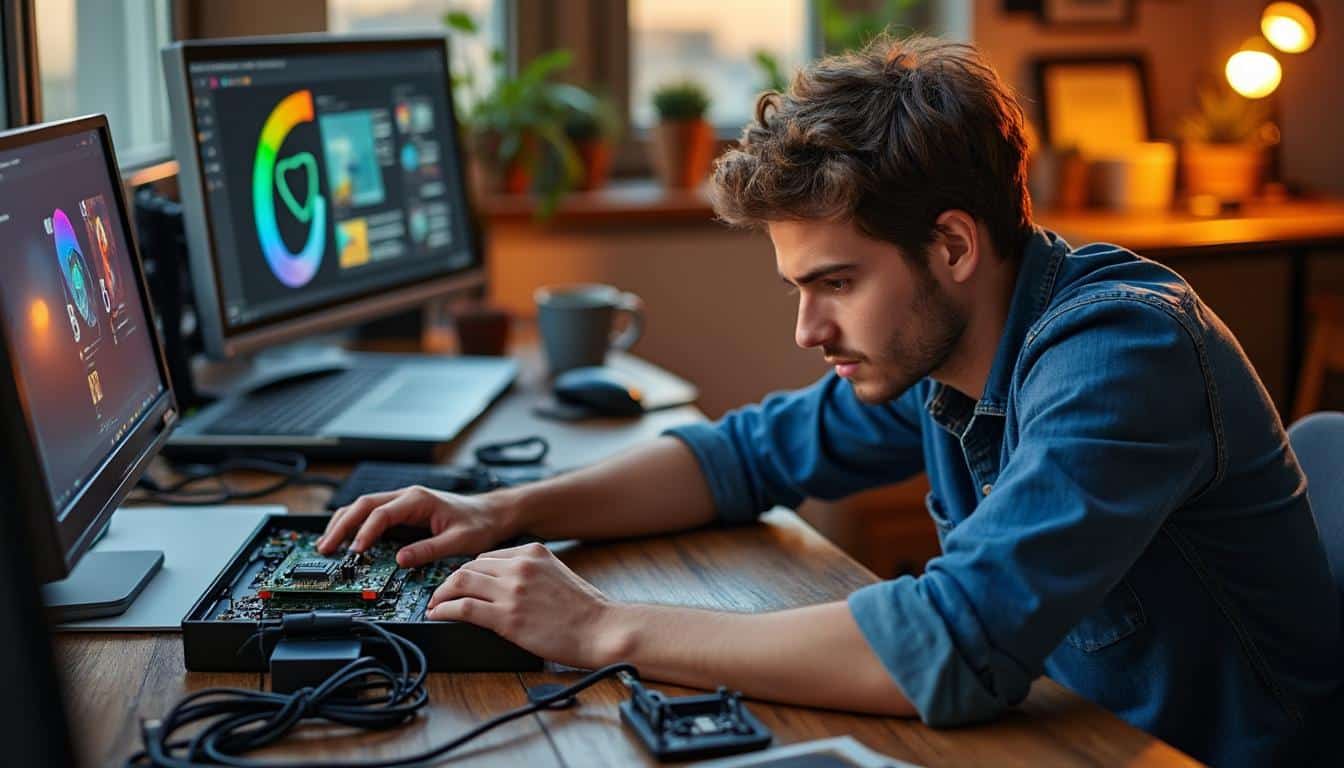
La carte graphique est un composant matériel dédié au traitement des données visuelles sur votre ordinateur. Elle prend en charge le rendu des images, vidéos et animations pour garantir une expérience fluide et agréable. Sans une carte graphique performante, l’affichage peut être lent ou saccadé, ce qui impacte directement votre confort d’utilisation, notamment lors du gaming ou du montage vidéo. Vous pourriez également être intéressé par changer carte graphique pc portable.
Dans un ordinateur, la carte graphique agit comme un moteur visuel, déchargeant le processeur central de la gestion des calculs graphiques complexes. Cela permet au système de mieux répartir sa puissance et d’afficher des visuels détaillés en haute résolution. Comprendre ce rôle est essentiel pour savoir quand il faut envisager un remplacement. Pour aller plus loin, lisez carte graphique pour pc portable.
Les signes qui indiquent que la carte graphique montre ses limites
Il est important de détecter les premiers signes indiquant que la carte graphique de votre ordinateur arrive en fin de vie ou ne répond plus à vos exigences. Ces symptômes peuvent signaler un besoin imminent de changement pour éviter une dégradation de l’expérience utilisateur.
- Ralentissements fréquents lors de l’exécution de jeux ou de logiciels graphiques exigeants
- Apparition d’artefacts visuels ou de pixels anormaux à l’écran
- Incompatibilité avec les jeux récents ou les mises à jour logicielles
- Surchauffes répétées pouvant provoquer des plantages ou des redémarrages
Pourquoi envisager de remplacer la carte graphique de son ordinateur ?
Les critères qui poussent à changer sa carte graphique
Plusieurs raisons peuvent motiver la décision de changer la carte graphique dans votre ordinateur. Identifier ces critères vous aide à faire un choix éclairé et à planifier la mise à niveau au bon moment.
- Performances insuffisantes pour exécuter des applications ou jeux récents
- Panne matérielle ou dysfonctionnement du composant graphique
- Amélioration souhaitée de la qualité d’image et des détails visuels
- Compatibilité avec les nouveaux logiciels nécessitant des technologies récentes
- Envie de profiter des dernières innovations graphiques pour une meilleure expérience
Impact du changement sur la performance globale de l’ordinateur
Remplacer la carte graphique dans votre PC a un impact direct sur la performance, notamment dans les domaines du gaming, du montage vidéo ou de l’affichage 3D. Une carte plus puissante permet d’augmenter la fluidité et la qualité des images, réduisant ainsi les temps de latence et les saccades.
Cette amélioration se traduit par une meilleure réactivité de l’ordinateur, une gestion optimisée des ressources et une capacité accrue à supporter des résolutions élevées ou des effets graphiques complexes. Votre expérience utilisateur en est ainsi largement enrichie.
Distinctions importantes entre PC fixe et portable pour changer la carte graphique
Pourquoi changer la carte graphique est plus facile sur un PC fixe
Sur un ordinateur fixe, la carte graphique est un composant modulaire inséré dans un slot PCIe situé sur la carte mère. Cette modularité facilite grandement son remplacement. De plus, l’alimentation dédiée et l’espace dans le boîtier permettent d’installer des modèles plus puissants et variés.
La conception ouverte des tours offre un accès simple pour débrancher l’ancienne carte et procéder à l’installation de la nouvelle, ce qui rend l’opération accessible même aux utilisateurs moins expérimentés.
Les limites techniques à changer la carte graphique dans un portable
Changer la carte graphique dans un ordinateur portable est souvent une opération complexe, voire impossible, à cause de plusieurs contraintes spécifiques. Pour approfondir ce sujet, consultez notre guide sur pc portable changer carte graphique.
- La plupart des cartes graphiques sont soudées directement à la carte mère
- L’espace réduit dans le châssis limite la taille et le type de composants compatibles
- Absence fréquente de slot PCIe dédié pour une carte graphique amovible
- Alimentation intégrée insuffisante pour supporter une nouvelle carte plus puissante
Comment vérifier la compatibilité entre la carte graphique et la carte mère avant de la changer ?
Les points essentiels à vérifier pour assurer la compatibilité
Avant de procéder au remplacement de la carte graphique, il est indispensable de vérifier plusieurs critères afin d’éviter tout dysfonctionnement ou dommage matériel.
- Type et version du slot PCIe disponible sur la carte mère
- Capacité et connecteurs de l’alimentation électrique pour la nouvelle carte graphique
- Dimensions physiques de la carte graphique pour correspondre à l’espace dans le boîtier
- Compatibilité du BIOS avec le modèle de carte graphique choisi
- Disponibilité des pilotes compatibles avec le système d’exploitation
Tableau résumé des spécifications requises selon les modèles courants
| Modèle de carte graphique | Slot PCIe | Puissance requise (W) | Dimensions (L x H x P en mm) |
|---|---|---|---|
| NVIDIA RTX 4060 | PCIe 4.0 x16 | 220 | 242 x 112 x 40 |
| AMD RX 7600 | PCIe 4.0 x16 | 180 | 230 x 120 x 45 |
| NVIDIA GTX 1660 | PCIe 3.0 x16 | 120 | 228 x 112 x 38 |
| AMD RX 570 | PCIe 3.0 x16 | 150 | 220 x 110 x 40 |
Ce tableau présente une synthèse des exigences standards pour différentes cartes graphiques populaires en 2026. Il vous permet de vérifier rapidement la compatibilité avec votre carte mère et l’alimentation de votre PC avant d’acheter.
Guide pratique pour changer la carte graphique dans un PC fixe en toute sécurité
Matériel et outils indispensables avant de commencer
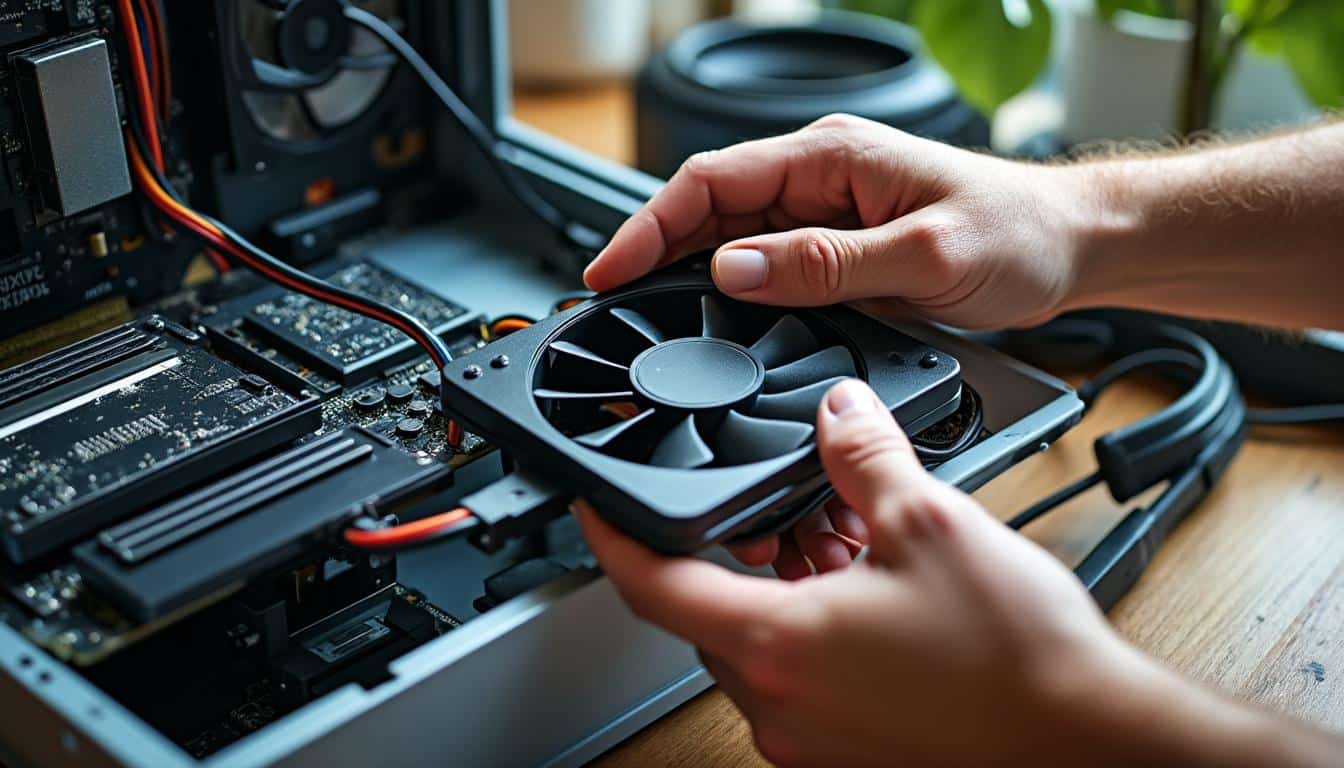
Pour changer la carte graphique de votre ordinateur en toute sécurité, il est important de préparer le matériel adéquat. Cela facilite l’opération et protège les composants sensibles.
- Un tournevis cruciforme pour dévisser le boîtier et la carte graphique
- Un bracelet antistatique pour éviter les décharges électrostatiques
- Un espace de travail propre et dégagé, idéalement sur une surface non conductrice
- Un chiffon doux ou une bombe d’air comprimé pour nettoyer l’intérieur du boîtier
- Le manuel de votre carte mère ou du boîtier pour localiser les emplacements
Les 10 étapes pour changer sa carte graphique facilement et sans risque
- Éteignez l’ordinateur et débranchez tous les câbles, y compris l’alimentation
- Ouvrez le boîtier en dévissant les panneaux latéraux
- Localisez l’ancienne carte graphique insérée dans le slot PCIe
- Débranchez les câbles d’alimentation reliés à la carte graphique
- Desserrez les vis qui maintiennent la carte graphique en place
- Retirez délicatement l’ancienne carte graphique du slot en la tirant droit
- Insérez la nouvelle carte graphique dans le slot PCIe en appuyant fermement
- Fixez la nouvelle carte avec les vis et reconnectez les câbles d’alimentation
- Refermez le boîtier et revissez les panneaux latéraux
- Rebranchez tous les câbles et allumez l’ordinateur pour installer les pilotes
Conseils pratiques et précautions après avoir remplacé la carte graphique
Comment bien installer les pilotes et configurer le système après le changement
Une fois la nouvelle carte graphique installée, il est crucial de gérer correctement les pilotes pour garantir le bon fonctionnement de votre ordinateur. Commencez par désinstaller l’ancien pilote via le gestionnaire de périphériques ou un logiciel dédié.
Ensuite, téléchargez la dernière version du pilote compatible avec votre modèle de carte graphique sur le site officiel du fabricant (NVIDIA, AMD, etc.). Installez-le en suivant les instructions à l’écran, puis redémarrez le PC pour appliquer les changements. Cette installation assure la stabilité et la performance optimale de votre système.
Problèmes fréquents après remplacement et comment les résoudre
- Pas d’affichage à l’écran : vérifiez les connexions, la bonne insertion dans le slot PCIe et la compatibilité de l’alimentation
- Surchauffe excessive : assurez-vous du bon fonctionnement des ventilateurs et d’une ventilation adéquate dans le boîtier
FAQ – Réponses claires aux questions fréquentes sur le remplacement de la carte graphique
Peut-on changer la carte graphique d’un PC portable ?
Dans la majorité des cas, le remplacement de la carte graphique dans un PC portable est impossible car elle est soudée à la carte mère. Cependant, certains modèles modulaires permettent ce changement, et des solutions alternatives comme les eGPU (cartes graphiques externes) peuvent améliorer les performances.
Quels risques si la nouvelle carte graphique n’est pas compatible ?
Une carte graphique non compatible peut provoquer des dysfonctionnements, des erreurs de démarrage, voire endommager votre matériel. Il est donc essentiel de bien vérifier la compatibilité avant l’achat pour éviter ces problèmes.
Faut-il toujours désinstaller l’ancien pilote avant d’installer le nouveau ?
Oui, désinstaller l’ancien pilote évite les conflits logiciels et garantit une meilleure stabilité et performance du système après l’installation du nouveau pilote.
Quels outils sont indispensables pour remplacer une carte graphique ?
Un tournevis cruciforme, un bracelet antistatique et un espace de travail propre sont les outils de base indispensables pour changer la carte graphique en toute sécurité et sans risque pour les composants.

Vous aimerez aussi
 Matériel

 Matériel
 Matériel
 Matériel