
Carte réseaux PC : comprendre, choisir et installer votre interface
 Pierrick
•
23 avril 2026
Pierrick
•
23 avril 2026
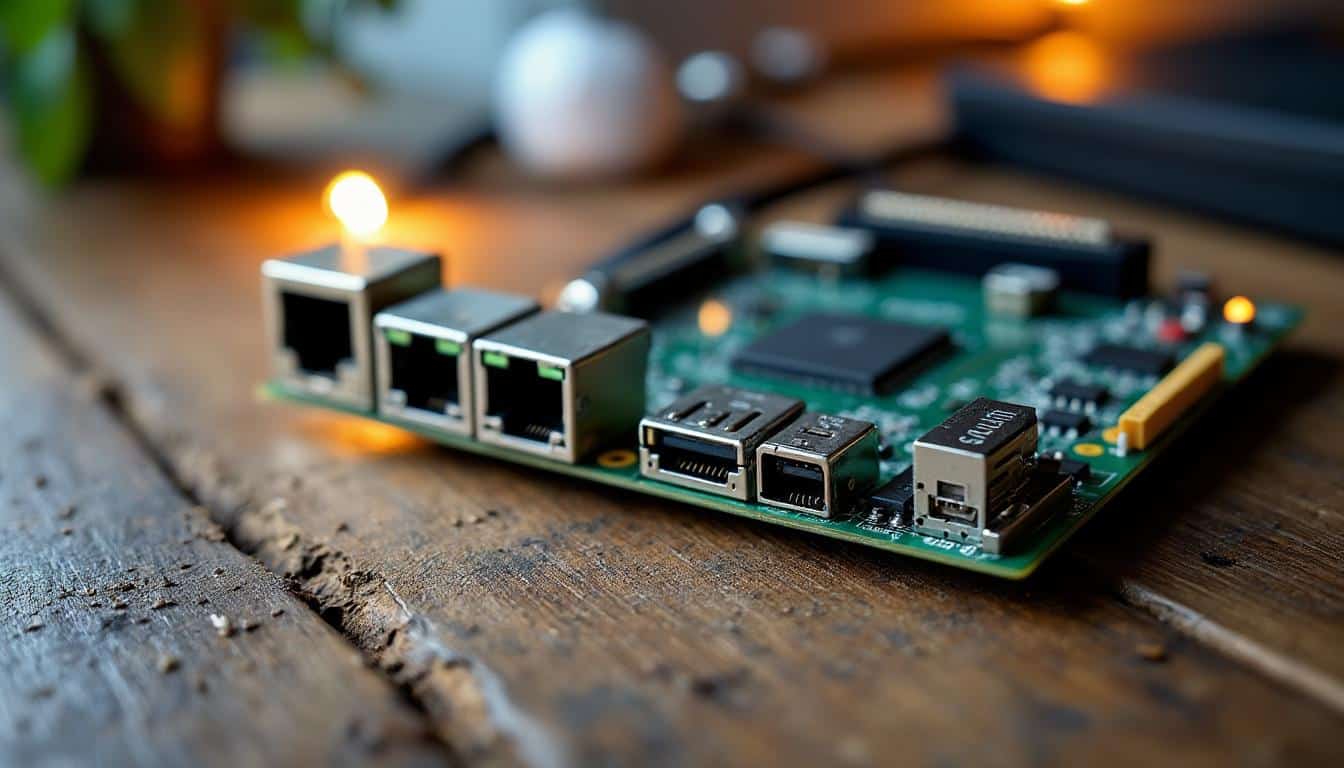
Dans notre univers hyperconnecté, chaque appareil doit pouvoir dialoguer efficacement avec les autres pour garantir une expérience fluide. Pour votre ordinateur, un élément crucial facilite cet échange indispensable avec Internet et les réseaux locaux. Cette pièce maîtresse, c’est la carte réseaux pc. Comprendre ce composant, son rôle et son fonctionnement est essentiel pour optimiser votre connexion et mieux gérer votre équipement informatique.
Comprendre le rôle clé d’une interface réseau dans un ordinateur
Pourquoi une interface réseau est indispensable pour communiquer
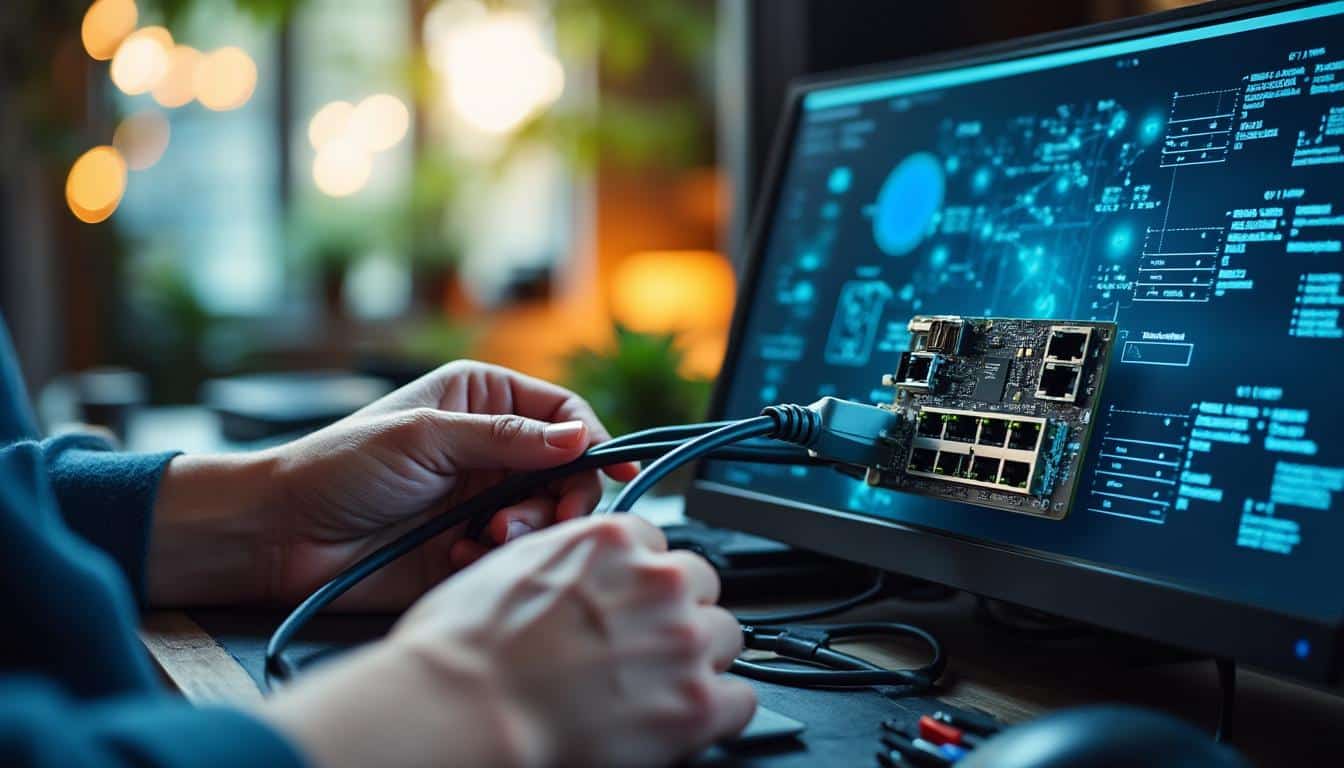
La présence d’une interface réseau dans un ordinateur est fondamentale, car elle assure la liaison entre votre machine et le monde extérieur, qu’il s’agisse d’un réseau local ou d’Internet. Sans cette carte, votre ordinateur serait isolé, incapable d’échanger des données avec d’autres appareils. Cette interface joue donc un rôle de passerelle indispensable, garantissant que chaque paquet d’informations trouve sa destination avec précision et rapidité. Pour approfondir ce sujet, consultez notre guide sur définition carte réseau pc.
Pour mieux saisir l’importance de cet équipement, il faut considérer qu’il permet à votre PC d’être reconnu sur un réseau, d’établir des connexions sécurisées et de gérer efficacement le trafic de données. En bref, la carte réseau est le cœur de la communication digitale de votre ordinateur.
Les différents échanges de données assurés par ce composant
La carte réseau dans un ordinateur gère plusieurs types d’échanges essentiels. Elle permet d’abord la transmission des données vers d’autres appareils ou serveurs, mais aussi la réception d’informations, garantissant ainsi un dialogue bidirectionnel. Elle contrôle également la gestion des flux, évitant les collisions et optimisant la vitesse de transfert. Enfin, elle assure le respect des protocoles réseau, ce qui garantit la compatibilité et la sécurité lors des échanges.
- Transmission et réception des données entre appareils
- Gestion des flux pour éviter les conflits de communication
- Application des protocoles réseau pour assurer sécurité et compatibilité
Les principes techniques qui expliquent comment la carte réseau fonctionne
Les protocoles et couches impliqués dans l’échange de données
Le fonctionnement d’une carte réseau repose sur plusieurs étapes techniques complexes. Tout commence par la réception ou l’émission des données au niveau de l’interface physique. Ensuite, ces données transitent à travers différentes couches du modèle OSI, notamment la couche liaison de données qui organise les trames et contrôle les erreurs. Les protocoles utilisés, comme TCP/IP, garantissent que les informations arrivent intactes et dans le bon ordre.
Concrètement, la carte réseau encode les données en signaux électriques (pour une connexion filaire) ou radio (pour une connexion sans fil), puis les transmet vers le réseau. Lors de la réception, elle décode ces signaux en données exploitables par l’ordinateur. Ce processus permet un échange fluide, rapide et fiable sur votre réseau domestique ou professionnel.
- Encodage et décodage des données au niveau de l’interface
- Transmission via la couche physique et liaison de données
- Application des protocoles TCP/IP pour garantir l’intégrité
- Gestion de l’émission et de la réception des trames réseau
Explorer les types d’équipements réseau adaptés aux PC
Il existe plusieurs types de cartes réseau adaptées aux différents besoins des utilisateurs. Les modèles filaires sont souvent privilégiés pour leur stabilité, tandis que les cartes Wi-Fi offrent une plus grande mobilité. Parmi les équipements, on distingue les cartes PCI et PCIe, qui se fixent à l’intérieur des ordinateurs fixes, ainsi que les adaptateurs USB, faciles à installer et pratiques pour les ordinateurs portables.
Chaque type présente des caractéristiques spécifiques qu’il convient de connaître pour faire un choix éclairé selon votre usage et votre matériel.
- Carte Ethernet filaire : connexion stable et rapide
- Carte Wi-Fi : liberté de mouvement sans câble
- Carte PCI : installation interne pour PC fixes
- Carte PCIe : version améliorée avec plus de débit
- Adaptateur USB : solution externe et mobile
| Type de carte | Caractéristique principale |
|---|---|
| Ethernet filaire | Connexion stable jusqu’à 1 Gbps |
| Wi-Fi | Sans fil, mobilité et flexibilité |
| PCI | Installation interne pour PC fixes |
| PCIe | Débit amélioré et performances accrues |
| USB | Facilité d’installation et portabilité |
Avec ce panorama, vous pouvez choisir la carte réseau qui correspond le mieux à votre appareil et à votre environnement réseau.
Guide pratique pour installer et configurer une carte réseau dans votre PC
Vérifier la reconnaissance et installer les pilotes
Installer une carte réseau dans un ordinateur demande quelques étapes simples mais précises. Après avoir inséré physiquement la carte dans le slot adéquat ou branché l’adaptateur USB, la première étape consiste à vérifier que votre système d’exploitation la reconnaît. Sous Windows, cela se fait via le gestionnaire de périphériques ; sous Linux, avec la commande « lspci » ou « lsusb » ; et sous macOS, via le rapport système.
Ensuite, il faut installer les pilotes adéquats, souvent fournis par le fabricant ou disponibles en ligne. Ces pilotes assurent la bonne communication entre la carte réseau et l’ordinateur, garantissant ainsi des performances optimales.
Paramétrer l’adresse IP et les options réseau
Une fois la carte installée, la configuration logicielle est essentielle pour connecter votre ordinateur au réseau. Il faut définir l’adresse IP, soit automatiquement via DHCP, soit manuellement selon votre architecture réseau. Vous pouvez aussi régler les options comme le masque de sous-réseau, la passerelle par défaut et les serveurs DNS. Ces réglages assurent que votre ordinateur s’intègre correctement dans le réseau et puisse accéder à Internet sans problème.
- Branchement physique de la carte ou de l’adaptateur USB
- Vérification de la reconnaissance dans le système
- Installation des pilotes adaptés au modèle
- Configuration de l’adresse IP et des paramètres réseau
Critères essentiels pour bien choisir sa carte réseau selon ses besoins
Pour choisir la carte réseau adaptée à votre usage, plusieurs critères entrent en jeu. La vitesse de connexion est primordiale : les cartes Gigabit Ethernet sont courantes, mais celles supportant 10 Gbps commencent à se démocratiser pour les usages intensifs. La compatibilité avec votre ordinateur et les normes Wi-Fi (comme 802.11ac ou la plus récente 802.11ax) sont aussi à considérer pour garantir une connexion performante.
Votre budget orientera également votre choix, car une carte réseau de qualité peut coûter entre 20 et 150 euros selon les fonctionnalités. Enfin, pensez aux usages spécifiques, comme le gaming ou le streaming, qui nécessitent des modèles optimisés pour réduire la latence et améliorer la stabilité.
- Vitesse maximale supportée (1 Gbps, 10 Gbps)
- Compatibilité avec l’ordinateur et système
- Normes Wi-Fi prises en charge (802.11ac, 802.11ax)
- Budget disponible entre 20 et 150 euros
- Usage spécifique : gaming, streaming, bureautique
Résoudre les problèmes fréquents liés à la carte réseau dans un PC
Votre ordinateur peut rencontrer divers problèmes liés à la carte réseau, impactant la qualité de la connexion. Parmi les dysfonctionnements les plus fréquents, on trouve la déconnexion intermittente, souvent causée par un pilote obsolète ou une interférence Wi-Fi. La lenteur de la connexion peut aussi provenir d’une mauvaise configuration ou d’un matériel défectueux. Enfin, une carte réseau non reconnue par le système est un problème courant qui nécessite souvent une réinstallation des pilotes ou une vérification matérielle.
Heureusement, des solutions simples existent pour dépanner ces soucis et rétablir une connexion stable rapidement.
- Déconnexion fréquente : mettre à jour les pilotes et vérifier les interférences
- Lenteur de connexion : optimiser les paramètres réseau et tester le matériel
- Carte non reconnue : réinstaller les pilotes ou vérifier les branchements
Les avancées récentes dans le domaine des interfaces réseau pour PC
Le secteur des interfaces réseau pour PC évolue rapidement. En 2026, les nouvelles normes Wi-Fi 6E et Wi-Fi 7 apportent des débits jusqu’à 30 Gbps, améliorant considérablement les performances sans fil. Par ailleurs, l’intégration de la technologie Bluetooth 5.3 dans certaines cartes réseau permet une meilleure gestion des connexions multiples avec une consommation d’énergie réduite.
La sécurité a aussi fait un bond en avant, avec des protocoles renforcés comme WPA3 et des innovations pour protéger les données personnelles contre les intrusions. Ces évolutions garantissent un réseau plus rapide, plus fiable et plus sûr pour les utilisateurs.
- Adoption des normes Wi-Fi 6E et Wi-Fi 7 pour un débit amélioré
- Intégration de Bluetooth 5.3 pour des connexions multiples optimisées
- Renforcement des protocoles de sécurité comme WPA3
Découvrir le vocabulaire essentiel autour des cartes réseaux pour PC
Pour mieux comprendre le fonctionnement et les caractéristiques des cartes réseaux pour PC, il est utile de maîtriser certains termes clés. La NIC (Network Interface Card) désigne la carte réseau elle-même. L’adresse MAC est un identifiant unique attribué à chaque carte pour assurer son identification sur le réseau. Le protocole définit les règles d’échange des données, tandis que le duplex indique si la communication peut se faire simultanément dans les deux sens.
La bande passante représente la quantité maximale de données transmissibles par seconde. Enfin, l’interface réseau est le point de liaison entre l’ordinateur et le réseau, matérialisée par la carte ou l’adaptateur.
- NIC : carte réseau assurant la connexion
- Adresse MAC : identifiant unique de la carte
- Protocole : règles d’échange des données
- Duplex : communication bidirectionnelle simultanée
- Bande passante : capacité maximale de transmission
- Interface réseau : point de liaison entre PC et réseau
FAQ – Réponses simples aux questions courantes sur les interfaces réseau PC
Quelle est la fonction principale d’une carte réseau dans un ordinateur ?
La fonction principale de la carte réseau est de permettre à l’ordinateur de communiquer avec d’autres appareils via un réseau, en assurant l’émission et la réception de données.
Comment savoir si ma carte réseau est bien installée ?
Vous pouvez vérifier la reconnaissance de votre carte réseau via le gestionnaire de périphériques sous Windows, ou avec des commandes spécifiques sous Linux et macOS, et vous assurer que les pilotes sont correctement installés.
Quels sont les problèmes les plus courants avec une interface réseau ?
Les problèmes les plus fréquents sont la déconnexion intermittente, la lenteur de connexion, et la non-reconnaissance de la carte par le système.
Quelle carte réseau choisir pour un usage gaming ou streaming ?
Pour ces usages, privilégiez une carte réseau avec une haute vitesse, faible latence, et compatible avec les dernières normes Wi-Fi comme le 802.11ax, ou une carte Ethernet Gigabit voire 10 Gigabit.
Comment configurer une adresse IP sur Windows ?
Dans les paramètres réseau de Windows, accédez aux propriétés de la connexion, puis définissez manuellement l’adresse IP, le masque de sous-réseau, la passerelle et les DNS, ou laissez le DHCP faire la configuration automatique.

Vous aimerez aussi
 Matériel

 Matériel
 Matériel
 Matériel