
Brancher un disque dur SATA : guide complet pour une installation réussie
 Pierrick
•
11 avril 2026
Pierrick
•
11 avril 2026
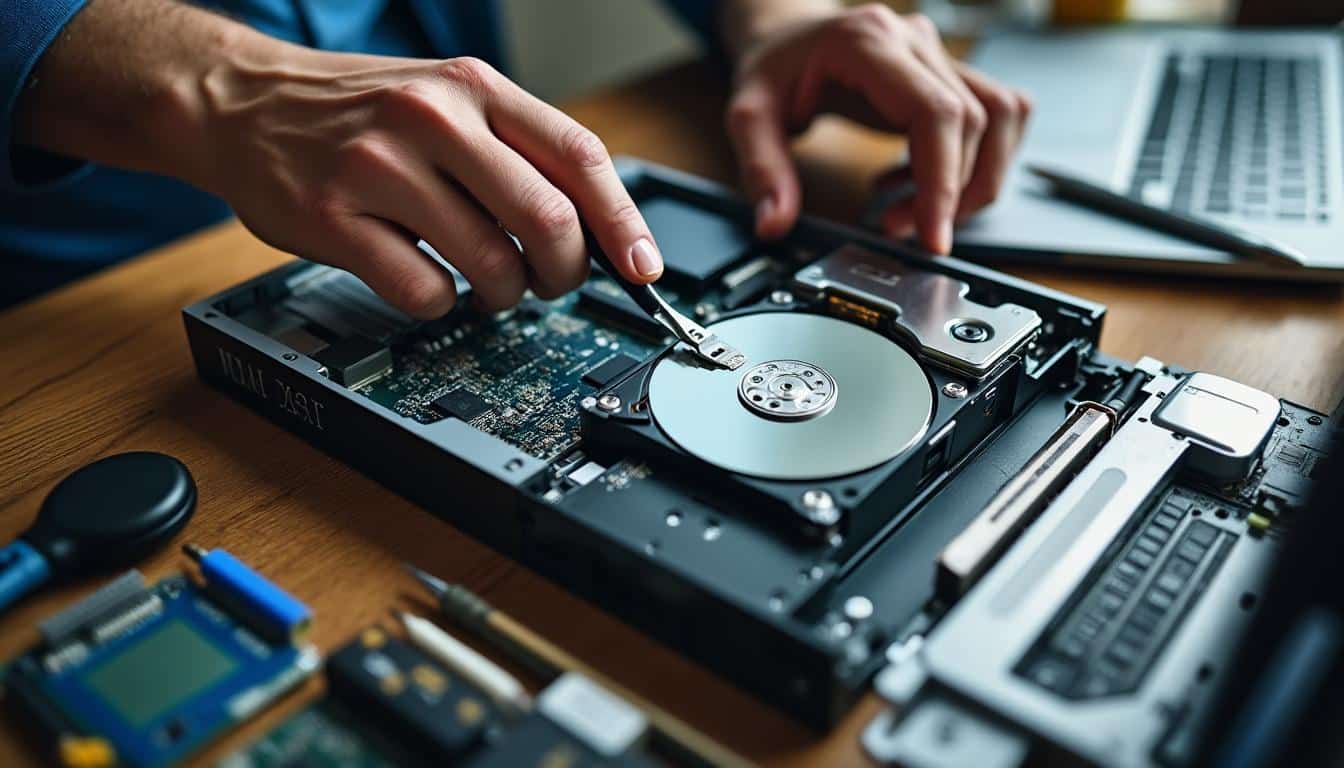
Avez-vous déjà hésité devant l’intérieur de votre ordinateur portable en vous demandant comment connecter un disque dur sans faire d’erreur ? Brancher un disque dur est souvent perçu comme une tâche simple, mais elle demande tout de même un peu de rigueur, surtout lorsqu’il s’agit d’un disque dur SATA, très répandu en 2026. Que votre machine soit un ordinateur de bureau ou un portable, savoir comment effectuer correctement le branchement d’un disque dur SATA est essentiel pour garantir un fonctionnement optimal et une installation sans risque. Ce guide vous accompagne pas à pas dans cette démarche.
Comprendre le disque dur SATA et ses usages courants
Qu’est-ce qu’un disque dur SATA ?
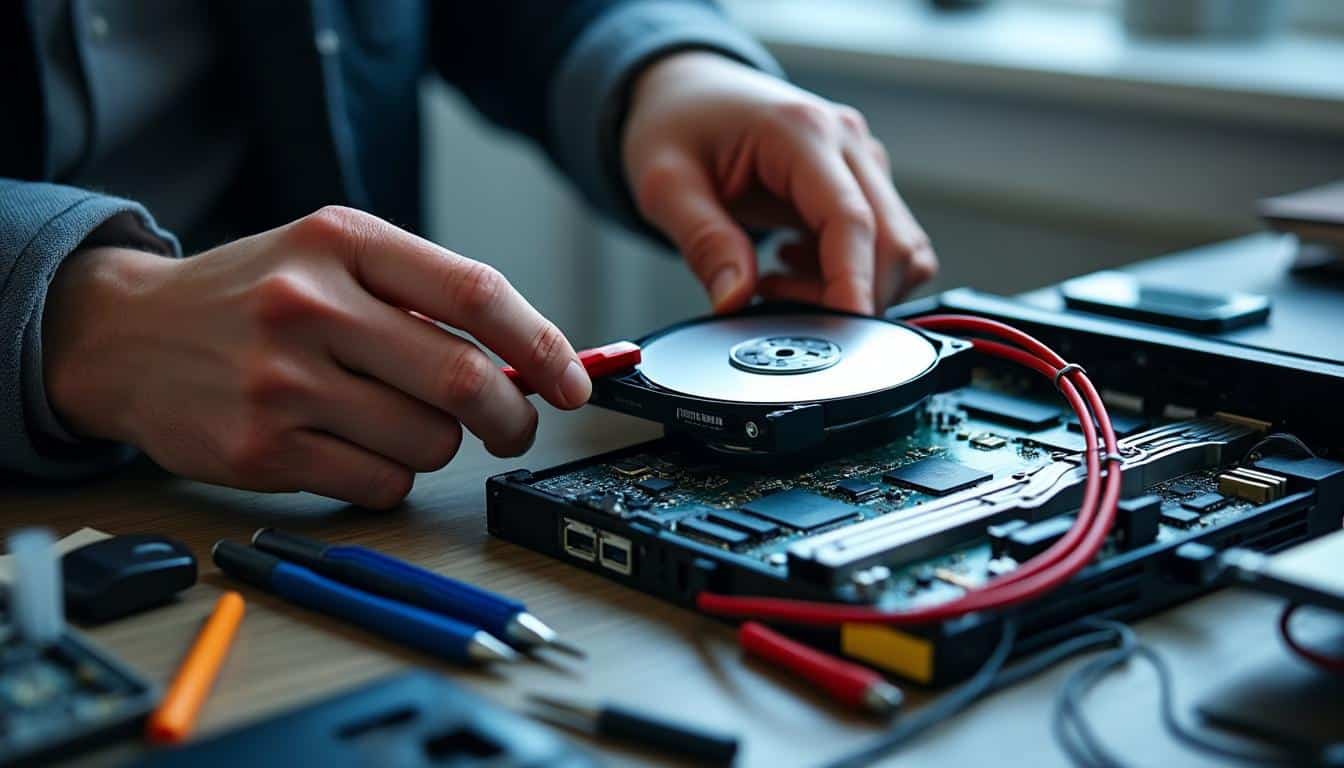
Le disque dur SATA, ou Serial ATA, désigne un type de disque dur utilisant une interface série standardisée depuis 2003, permettant des vitesses de transfert pouvant atteindre 6 Gb/s grâce à la version SATA III. Ce disque dur est compatible avec la grande majorité des ordinateurs, qu’ils soient de bureau ou portables, offrant un équilibre intéressant entre capacité et coût. À la différence des disques IDE plus anciens, le SATA facilite des connexions plus simples et rapides. En comparaison avec les SSD, qui utilisent souvent l’interface SATA mais offrent des performances supérieures, le disque dur SATA reste une solution économique pour le stockage de grandes quantités de données.
Dans un portable, le disque dur SATA est souvent privilégié pour son format compact et son coût accessible, même si les modèles SSD commencent à le concurrencer fortement. Le disque dur SATA représente donc encore aujourd’hui une solution fiable pour le stockage de données, avec un bon compromis entre vitesse et capacité, notamment pour les utilisateurs qui ont besoin d’espace sans exploser leur budget.
Les différents usages du disque dur SATA
Le disque dur SATA est utilisé principalement pour le stockage interne dans les ordinateurs de bureau et portables, où il sert souvent de disque principal ou secondaire. Sa capacité peut varier de 500 Go à plusieurs To, répondant à différents besoins de stockage. On le retrouve aussi dans des configurations externes lorsqu’il est placé dans un boîtier USB adapté, transformant ainsi un disque interne en disque dur externe pratique pour les sauvegardes ou le transfert de fichiers. Pour approfondir ce sujet, consultez notre guide sur comment brancher un disque dur.
- Stockage interne principal dans un PC ou portable
- Disque dur secondaire pour étendre la capacité de stockage
- Utilisation en disque dur externe via un boîtier USB SATA
- Stockage de sauvegardes ou de fichiers volumineux
- Support pour l’installation de systèmes d’exploitation ou logiciels
Les différences majeures entre un disque dur SATA, un disque IDE plus ancien et un SSD sont notables :
- Le SATA offre une interface plus rapide que l’IDE (jusqu’à 6 Gb/s contre 133 Mb/s)
- Le disque SSD SATA utilise la même interface mais propose un accès aux données beaucoup plus rapide grâce à l’absence de pièces mécaniques
- Le disque IDE est désormais obsolète, remplacé largement par le SATA pour son efficacité et sa compatibilité
Les éléments indispensables pour brancher un disque dur SATA
Identifier les câbles et connecteurs nécessaires
Pour réussir le branchement d’un disque dur SATA, il est essentiel de connaître les composants nécessaires. Le câble SATA est un câble fin et plat qui relie le disque dur à la carte mère via un connecteur dédié. En parallèle, le disque dur nécessite une alimentation électrique spécifique, soit via un connecteur Molex dans les configurations plus anciennes, soit via un connecteur SATA power plus récent et standardisé. Il existe également des adaptateurs pour convertir un câble Molex en SATA power si votre alimentation ne dispose pas du connecteur adéquat. En complément, découvrez branchement d un disque dur sata.
Les connecteurs SATA sur la carte mère ou dans le boîtier d’un ordinateur doivent être clairement identifiés. Chaque port SATA est numéroté, ce qui facilite le branchement, notamment lorsque plusieurs disques sont installés dans la même machine. Dans le cas d’un boîtier externe, un câble USB est souvent utilisé pour relier le boîtier au PC, ce qui offre une grande flexibilité d’usage.
- Câble SATA pour le transfert de données
- Câble d’alimentation SATA power pour l’alimentation électrique
- Câble Molex, parfois nécessaire pour alimenter certains disques ou adaptateurs
- Adaptateurs Molex vers SATA power si besoin
Avant de procéder au branchement, il est important de vérifier la compatibilité physique et électrique entre les éléments :
- Vérifier que le port SATA sur la carte mère est disponible et fonctionnel
- Contrôler que l’alimentation fournit le connecteur adéquat pour le disque dur
- Assurer que la taille et le format du disque dur correspondent à la baie prévue dans le boîtier ou portable
Comment brancher un disque dur SATA dans un ordinateur ou portable ?
Étapes pour brancher un disque dur SATA dans un PC de bureau
Le branchement d’un disque dur SATA dans un ordinateur de bureau se fait en plusieurs étapes claires et précises. Tout d’abord, il faut ouvrir le boîtier de l’ordinateur en dévissant les panneaux latéraux, ce qui peut varier selon le modèle mais reste généralement accessible. Ensuite, identifiez le port SATA disponible sur la carte mère, souvent marqué et situé près des ports d’extension. Branchez le câble SATA en veillant à ne pas forcer pour éviter d’endommager le connecteur. Puis, raccordez le câble d’alimentation SATA power provenant de l’alimentation électrique au disque dur. Fixez enfin le disque dur dans la baie prévue à cet effet en utilisant les vis fournies ou un système de fixation sans outil selon le boîtier. Avant de refermer le boîtier, vérifiez que tous les branchements sont bien en place.
- Ouvrir le boîtier de l’ordinateur de bureau
- Identifier le port SATA libre sur la carte mère
- Brancher le câble SATA entre le disque dur et la carte mère
- Connecter le câble d’alimentation SATA power au disque dur
- Fixer le disque dur solidement dans la baie dédiée
Brancher un disque dur SATA dans un ordinateur portable
Pour un ordinateur portable, l’accès au disque dur est souvent plus délicat en raison de l’espace restreint. Il faut localiser le compartiment disque, généralement accessible via un panneau sous l’appareil, parfois sous la batterie. Le disque dur SATA dans un portable utilise un connecteur plus compact mais identique en principe au SATA standard. Le branchement doit être fait délicatement pour ne pas endommager les connecteurs fragiles et tenir compte de l’espace réduit. En cas de difficulté, il est possible d’utiliser un boîtier externe USB-SATA, pratique pour tester ou ajouter un disque sans ouvrir l’ordinateur portable.
- Localiser le compartiment disque dur sur le portable
- Débrancher avec précaution le connecteur SATA compact
- Utiliser un boîtier USB-SATA pour un branchement externe si nécessaire
| Étapes PC bureau | Étapes portable |
|---|---|
| Ouvrir boîtier facilement | Accès souvent plus restreint |
| Port SATA standard accessible | Connecteur SATA compact |
| Fixation avec vis dans baie | Fixation plus délicate et compacte |
| Câbles SATA et alimentation classiques | Souvent câblage intégré ou boîtier USB |
Ainsi, que vous travailliez sur un ordinateur de bureau ou un portable, maîtriser ces étapes garantit un branchement efficace et un fonctionnement optimal du disque dur SATA.
Garantir la qualité et la stabilité du branchement du disque dur SATA
Conseils pour une installation propre et fiable
Pour assurer une qualité durable dans le branchement du disque dur SATA, il est primordial d’installer le disque de manière stable. Une fixation solide évite les vibrations qui pourraient endommager le disque sur le long terme. La gestion des câbles est également cruciale : un câblage ordonné évite les tensions excessives sur les connecteurs et facilite le refroidissement interne, important pour la longévité du matériel. De plus, choisir des câbles SATA blindés permet de protéger les données contre les interférences électromagnétiques qui peuvent perturber le transfert d’information.
- Fixer solidement le disque dur pour éviter les vibrations
- Organiser les câbles pour éviter la tension sur les connecteurs
- Utiliser des câbles blindés pour réduire les interférences
- Maintenir un câblage propre pour faciliter le refroidissement
Un câblage adapté et de qualité garantit un débit optimal et une protection accrue des données. Les options SATA III, avec leur vitesse jusqu’à 6 Gb/s, nécessitent des câbles performants pour exploiter pleinement la bande passante. Par ailleurs, les caches intégrés dans les disques durs jouent un rôle clé dans la fluidité des transferts, réduisant la latence et améliorant la réactivité globale du système.
- Choisir des câbles SATA de qualité certifiée
- Privilégier les disques avec cache performant et interface SATA III
Vérifier et tester le fonctionnement du disque dur après branchement
Comment tester la reconnaissance du disque dur dans le BIOS et système
Une fois le branchement du disque dur SATA effectué, il est essentiel de vérifier sa reconnaissance par l’ordinateur. Commencez par accéder au BIOS au démarrage du PC, où vous devez voir le disque listé parmi les périphériques de stockage. Ensuite, dans Windows, ouvrez la gestion des disques pour vérifier que le disque est détecté et initialise-le si nécessaire. Le formatage peut être effectué à ce stade pour préparer le disque à un usage courant. Ces étapes garantissent que l’installation physique est correcte et que le disque est prêt à fonctionner.
- Vérifier la détection du disque dur dans le BIOS
- Consulter la gestion des disques sous Windows
- Initialiser et formater le disque si besoin
Maintenir un bon fonctionnement sur le long terme
Pour assurer la pérennité du fonctionnement de votre disque dur SATA, il est conseillé de contrôler régulièrement l’état des câbles et des connecteurs afin d’éviter toute défaillance due à un mauvais contact. La mise à jour des pilotes de la carte mère et du contrôleur SATA est également importante pour garantir la compatibilité et les meilleures performances. Enfin, manipuler votre matériel avec précaution, en évitant les chocs ou mauvaises manipulations, contribue à prolonger la durée de vie de votre disque dur.
- Contrôler périodiquement les câbles et connecteurs
- Mettre à jour les pilotes et firmware associés
FAQ – Questions fréquentes sur le branchement et l’usage du disque dur SATA
Comment savoir si mon disque dur SATA est compatible avec mon ordinateur portable ?
Vérifiez la taille physique (2,5″ pour portable), le type de connecteur SATA et la disponibilité d’un port SATA dans votre portable. Consultez le manuel ou le site constructeur pour confirmer la compatibilité.
Peut-on brancher un disque dur SATA sans éteindre l’ordinateur ?
Le hot-plugging est possible avec certains systèmes et cartes mères compatibles SATA, mais il est recommandé d’éteindre l’ordinateur pour éviter tout risque de dommage ou perte de données.
Quels sont les risques d’un mauvais branchement du disque dur ?
Un mauvais branchement peut provoquer des dysfonctionnements, non-reconnaissance du disque, pertes de données, voire des dommages matériels irréversibles.
Comment choisir entre un disque dur interne et un boîtier externe USB ?
Le disque interne offre plus de performances et stabilité, tandis que le boîtier USB facilite la mobilité et la connexion à plusieurs ordinateurs sans démontage.
Que faire si le disque dur n’est pas reconnu après branchement ?
Vérifiez les câbles, ports, alimentation, puis testez la détection dans le BIOS. Pensez à initialiser le disque dans le système d’exploitation si nécessaire.

Vous aimerez aussi
 Matériel

 Matériel
 Matériel
 Matériel