
Nommer chaque port de cet ordinateur : guide complet et pratique
 Pierrick
•
14 mars 2026
Pierrick
•
14 mars 2026
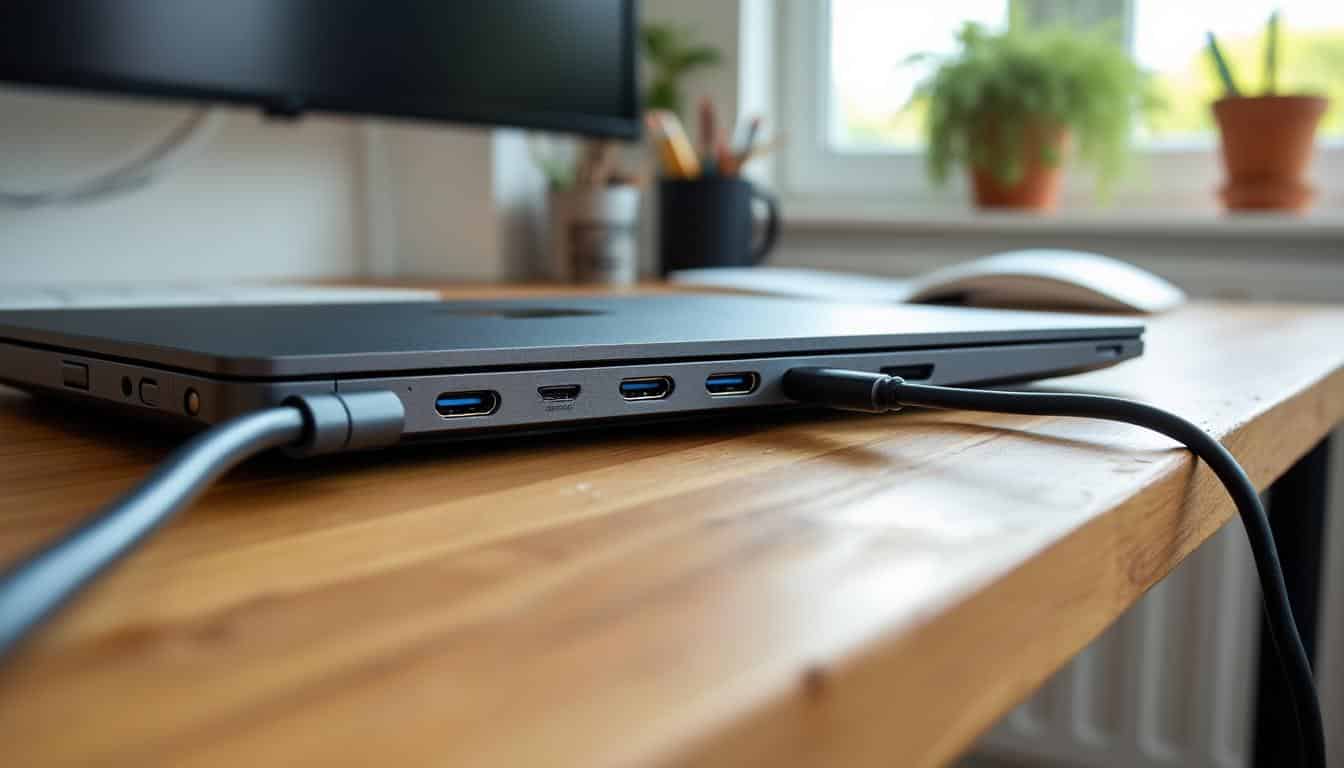
Vous êtes-vous déjà demandé à quoi servent réellement toutes ces prises et connecteurs qui ornent le boîtier de votre ordinateur ? Chaque port joue un rôle précis, permettant de brancher divers appareils indispensables à votre activité quotidienne. Comprendre ces interfaces peut paraître complexe, mais c’est en réalité une compétence essentielle pour tirer le meilleur parti de votre matériel. Dans ce guide, nous allons vous aider à nommer chaque port de cet ordinateur afin que vous puissiez les reconnaître facilement et utiliser vos périphériques sans souci. En complément, découvrez guide des ports d’ordinateur.
Le port d’un ordinateur représente une interface physique qui connecte votre machine à des périphériques externes, comme un écran, un disque dur ou un casque audio. Savoir distinguer chaque prise garantit une connexion fiable et évite les erreurs de branchement. Cela facilite l’utilisation de votre ordinateur, que vous soyez un novice ou un utilisateur plus expérimenté, et assure une expérience informatique optimale. Pour approfondir ce sujet, consultez notre guide sur quels types de ports sur pc.
Comment reconnaître et nommer chaque port de cet ordinateur
Les éléments clés pour identifier chaque port sur un ordinateur
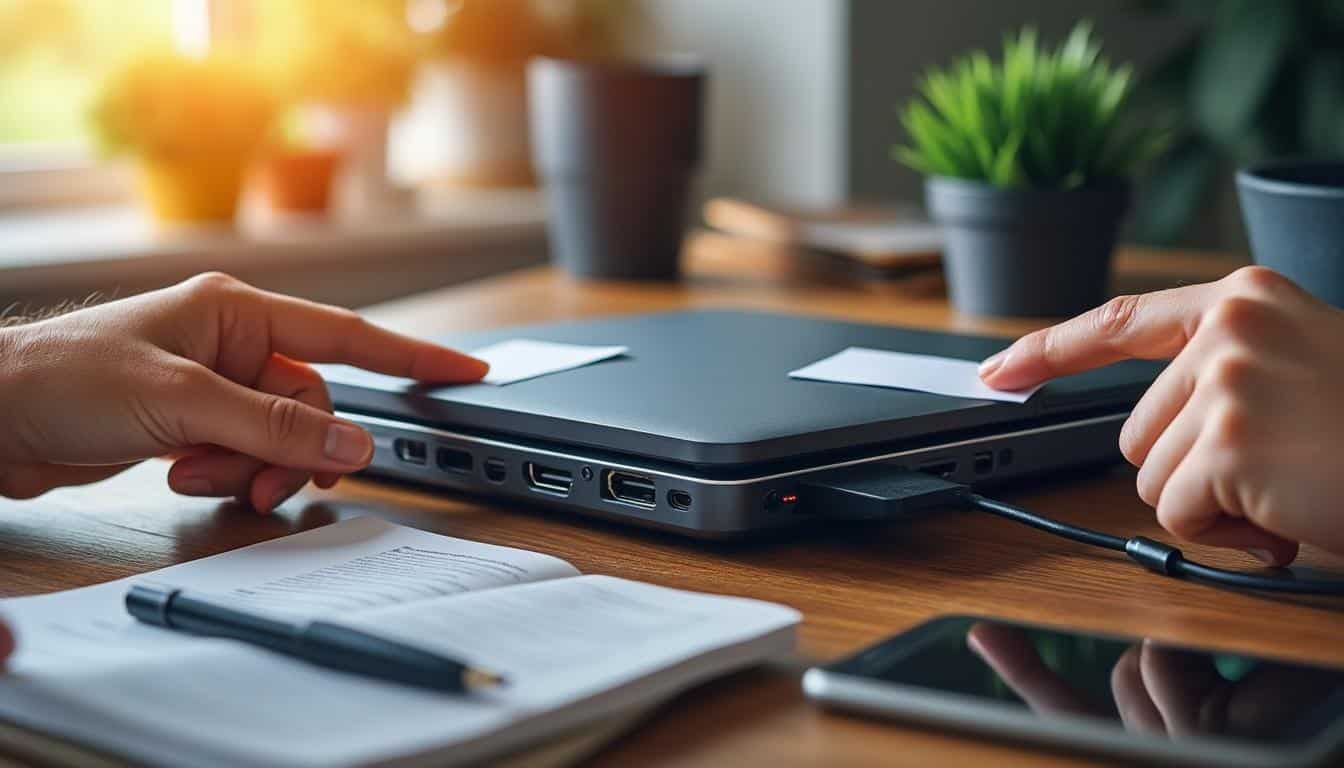
Un port sur un ordinateur est un connecteur physique qui sert à relier la machine à un périphérique externe. Pour bien reconnaître ces ports, il faut observer plusieurs critères visuels. La forme du connecteur est souvent spécifique : certains sont rectangulaires comme l’USB, d’autres plus larges avec plusieurs broches comme le port Ethernet. La taille est aussi un indice : un port USB-C est plus petit qu’un port USB classique. Enfin, le nombre de broches ou de contacts visibles aide à différencier les prises, car chaque type de port possède un agencement unique qui assure une connexion sécurisée.
Apprendre à nommer chaque port de cet ordinateur demande donc de porter attention à ces détails. Par exemple, un port HDMI se distingue par sa forme trapézoïdale et son format large, tandis qu’une prise jack audio est ronde et fine. Ces caractéristiques visuelles sont fondamentales pour éviter toute confusion lors du branchement.
Les erreurs courantes à éviter quand vous nommez et branchez vos ports
Lorsque vous apprenez à nommer chaque port de cet ordinateur, il est important de connaître les erreurs fréquentes pour ne pas endommager votre matériel. Premièrement, il ne faut jamais forcer l’insertion d’un connecteur dans une prise qui ne correspond pas : cela pourrait casser les broches internes du port. Deuxièmement, confondre des ports similaires, comme USB 2.0 et USB 3.0, peut entraîner des vitesses de transfert inférieures à ce que vous attendez. Enfin, oublier de vérifier la compatibilité des périphériques peut empêcher leur bon fonctionnement, par exemple brancher un écran DisplayPort sur un port HDMI sans adaptateur.
- Forcer un connecteur dans un port non adapté peut endommager les broches internes.
- Confondre les ports USB 2.0 et USB 3.0 limite le débit de transfert des données.
- Ne pas vérifier la compatibilité des périphériques avant de brancher cause des dysfonctionnements.
Exemples concrets de ports à nommer sur un PC ou portable
Pour mieux comprendre, prenons deux exemples concrets de ports que vous pouvez rencontrer sur un ordinateur de bureau ou un portable. Le port USB-A, facilement reconnaissable grâce à sa forme rectangulaire et ses 4 broches à l’intérieur, sert à connecter des périphériques classiques comme des clés USB ou des souris. Le port HDMI, quant à lui, offre une prise trapézoïdale qui permet de transmettre un signal vidéo numérique vers un écran externe. Ces deux ports sont parmi les plus courants et savoir les identifier vous facilitera grandement la vie quotidienne.
- Le port USB-A, rectangulaire avec 4 broches, pour connecter clés USB, souris, claviers.
- Le port HDMI, prise trapézoïdale, transmet un signal vidéo numérique vers un écran externe.
Les ports vidéo essentiels pour connecter un écran à votre ordinateur
Les principales connectiques vidéo pour un affichage optimal
Pour afficher une image sur un écran, l’ordinateur utilise différents ports vidéo, chacun avec ses caractéristiques propres. Le port HDMI est le plus répandu, il transmet une image numérique en haute définition et supporte également le son. Le DisplayPort est une alternative plus récente, très prisée pour sa capacité à gérer des résolutions élevées et des taux de rafraîchissement rapides. Le VGA, plus ancien, transporte un signal analogique et est de moins en moins utilisé. Enfin, le DVI offre une qualité numérique intermédiaire entre VGA et HDMI, souvent présent sur des ordinateurs professionnels. Chacun de ces ports se reconnaît par sa forme spécifique, facilitant ainsi leur identification.
- HDMI : port trapézoïdal, transmet vidéo et audio numérique en haute définition.
- DisplayPort : connecteur rectangulaire avec une encoche, supporte des résolutions jusqu’à 8K.
- VGA : port bleu à 15 broches, transmet un signal analogique, adapté aux anciens écrans.
- DVI : connecteur blanc à 24 broches, transmet un signal numérique, souvent en milieu professionnel.
Comprendre les normes et qualités d’image offertes par ces ports
La qualité d’image dépend largement de la norme utilisée par le port vidéo. Le HDMI 2.1, dernier standard lancé en 2026, supporte des résolutions jusqu’à 10K avec un taux de rafraîchissement élevé, idéal pour les gamers et les professionnels de la photo. Le DisplayPort 2.0, également récent, offre une excellente compatibilité avec les écrans 4K et 8K, avec un débit maximal de 80 Gbps. Les ports VGA et DVI restent limités à des résolutions plus basses, VGA plafonnant souvent à 1080p. Ces différences impactent directement la netteté des pixels et la qualité visuelle.
| Norme | Résolution max |
|---|---|
| HDMI 2.1 | 10K à 120 Hz |
| DisplayPort 2.0 | 8K à 60 Hz |
| VGA | 1080p |
| DVI | 2560 × 1600 |
Selon votre usage, choisir le bon port vidéo garantit une image fluide et de qualité. Si vous travaillez sur la retouche photo ou le montage vidéo, privilégier un DisplayPort ou HDMI récent est essentiel pour profiter d’une reproduction fidèle des couleurs et d’une résolution élevée.
Tout savoir sur les ports USB et leurs périphériques compatibles
Les différentes versions d’USB et leurs fonctions distinctes
Les ports USB sont parmi les plus polyvalents sur un ordinateur. Il existe principalement trois versions à connaître : USB 2.0, USB 3.0 et USB-C. L’USB 2.0, lancé en 2000, offre un débit maximal de 480 Mbps, suffisant pour les périphériques basiques. L’USB 3.0, apparu en 2008, augmente ce débit jusqu’à 5 Gbps, idéal pour transférer rapidement des fichiers volumineux. L’USB-C, plus récent et réversible, supporte des débits jusqu’à 10 Gbps et peut aussi transmettre de l’énergie et du signal vidéo, ce qui le rend très pratique sur les ordinateurs modernes.
- USB 2.0 : débit jusqu’à 480 Mbps, pour périphériques basiques.
- USB 3.0 : débit jusqu’à 5 Gbps, transfert rapide de fichiers.
- USB-C : connecteur réversible, jusqu’à 10 Gbps, alimentation et vidéo.
Comment connecter et utiliser efficacement vos périphériques USB
Pour connecter un périphérique USB, il faut tout d’abord choisir le port adapté à la version du matériel afin d’assurer une compatibilité optimale. Par exemple, un disque dur externe USB 3.0 fonctionnera mieux branché sur un port USB 3.0 ou supérieur, sinon il sera limité à la vitesse USB 2.0. De plus, il est conseillé de ne pas forcer l’insertion d’un connecteur, surtout pour les USB-C, qui sont réversibles mais fragiles. Enfin, nettoyez régulièrement les ports pour éviter les problèmes de contact qui peuvent nuire au bon fonctionnement de vos périphériques USB.
- S’assurer que le port USB correspond à la version du périphérique pour un débit optimal.
- Ne pas forcer l’insertion pour préserver les connecteurs et le port.
- Nettoyer régulièrement les ports pour éviter des défauts de contact.
Périphériques courants utilisant le port USB
- Clé USB pour transfert de données.
- Souris et clavier sans fil.
- Disque dur externe pour sauvegarde.
Ports audio : reconnaître et utiliser les connectiques sonores de votre ordinateur
Identifier les ports audio et comprendre leur rôle
Sur un ordinateur, les ports audio permettent de brancher divers appareils sonores indispensables au multimédia. Le plus courant est la prise jack 3,5 mm, ronde et fine, qui sert à la fois de sortie casque et d’entrée micro selon le modèle. Le port micro, souvent identifié par un symbole rouge ou rose, est dédié à l’enregistrement sonore. Enfin, la sortie casque, marquée d’un symbole de casque audio, offre une connexion stéréo pour écouter de la musique ou des appels. Reconnaître ces prises est essentiel pour exploiter pleinement les fonctions audio de votre machine.
- Jack 3,5 mm : prise ronde pour casque et écouteurs.
- Port micro : entrée dédiée à un microphone externe.
- Sortie casque : sortie stéréo pour écouter du son.
Conseils pour bien utiliser les connectiques audio avec vos appareils
Pour tirer le meilleur parti des ports audio, il est important de brancher les appareils aux bonnes prises. Par exemple, un casque doit être connecté à la sortie casque et non au port micro pour éviter les problèmes de son. Veillez également à vérifier que le connecteur est bien inséré sans forcer. Si vous utilisez un microphone externe, privilégiez un port micro distinct pour garantir une qualité d’enregistrement optimale. Enfin, pensez à ajuster le volume et les paramètres audio via le système d’exploitation pour une expérience sonore personnalisée.
- Brancher le casque sur la sortie casque pour un son optimal.
- Utiliser le port micro dédié pour une meilleure qualité d’enregistrement.
- Éviter de forcer les connecteurs pour préserver les prises audio.
Exemple d’appareil audio à connecter
- Casque filaire ou sans fil via prise jack 3,5 mm ou USB.
Comprendre les ports réseau pour une connexion efficace à Internet
Les ports réseau essentiels pour connecter votre ordinateur
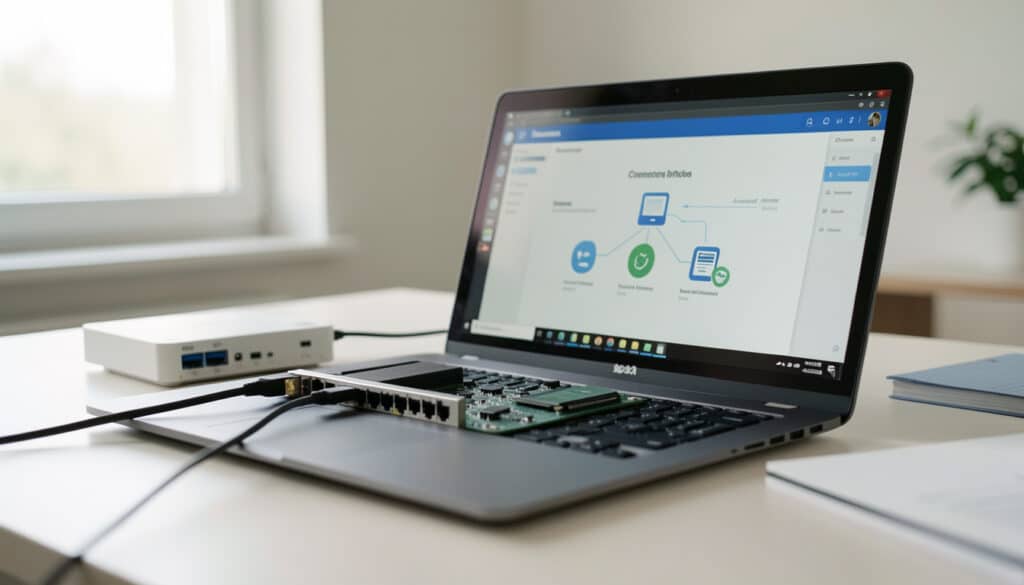
Pour accéder à Internet ou à un réseau local, votre ordinateur utilise différents ports réseau. Le plus courant est le port Ethernet RJ45, une prise rectangulaire avec 8 broches, qui assure une connexion filaire rapide et stable, avec des débits pouvant atteindre 1 Gbps voire 10 Gbps sur les modèles les plus récents. Certains ordinateurs disposent d’un module Wi-Fi intégré, permettant une connexion sans fil. Enfin, un modem peut parfois être présent pour les connexions ADSL, bien que cela soit moins fréquent aujourd’hui avec la généralisation de la fibre optique. Connaître ces ports réseau vous aidera à optimiser votre connexion selon vos besoins.
- Port Ethernet RJ45 : connexion filaire stable et rapide.
- Wi-Fi intégré : connexion sans fil pratique et flexible.
- Modem possible : pour les connexions ADSL ou fibre avec box dédiée.
Astuces pour utiliser et entretenir vos ports réseau
Pour garantir un bon fonctionnement de vos ports réseau, il est recommandé de vérifier régulièrement la qualité des câbles Ethernet, d’éviter les torsions ou les pliures excessives, et de nettoyer les prises pour assurer un bon contact. En cas de coupure fréquente, tester un autre câble ou un autre port peut aider à isoler le problème. Enfin, privilégier une connexion filaire via le port Ethernet RJ45 est souvent recommandé pour les usages professionnels ou gaming, car elle offre un débit plus stable et une latence réduite.
- Vérifier la qualité et l’état des câbles Ethernet régulièrement.
- Nettoyer les ports réseau pour un contact optimal.
- Privilégier la connexion filaire RJ45 pour un débit rapide et stable.
Exemple d’utilisation professionnelle ou gamer
- Connexion Ethernet RJ45 pour un gamer cherchant à réduire la latence lors de compétitions en ligne.
FAQ – Réponses claires aux questions courantes sur le nommage et l’utilisation des ports
Comment différencier un port USB-C d’un port Thunderbolt ?
Le port USB-C et le Thunderbolt utilisent le même connecteur physique, mais le Thunderbolt offre des débits plus élevés, jusqu’à 40 Gbps, et prend en charge plus de fonctionnalités, comme la connexion de plusieurs écrans.
Peut-on brancher un écran HDMI sur un port DisplayPort ?
Directement, non. Il faut un adaptateur actif pour convertir le signal DisplayPort vers HDMI afin de connecter un écran HDMI à un port DisplayPort.
Quel port utiliser pour une connexion réseau rapide ?
Le port Ethernet RJ45 est le meilleur choix pour une connexion réseau rapide et stable, surtout pour des débits supérieurs à 1 Gbps.
Comment reconnaître un port audio micro d’une sortie casque ?
Le port micro est souvent identifié par un symbole de microphone ou une couleur rose, tandis que la sortie casque porte un symbole de casque audio et peut être verte ou noire.
Quels sont les signes pour identifier un port USB 3.0 ?
Un port USB 3.0 est souvent bleu à l’intérieur, avec plus de broches que l’USB 2.0, et peut être marqué « SS » pour SuperSpeed.
Est-il possible d’utiliser plusieurs types de ports vidéo simultanément ?
Oui, la plupart des ordinateurs permettent de connecter plusieurs écrans en utilisant différents ports vidéo comme HDMI et DisplayPort en même temps.
Quel port choisir pour connecter un périphérique plus ancien ?
Pour un périphérique ancien, privilégiez les ports USB 2.0 ou VGA, selon le type d’appareil, car ils sont compatibles avec les technologies plus anciennes.
Faut-il éviter de forcer l’insertion d’un connecteur dans un port ?
Absolument, forcer un branchement peut endommager les broches ou la prise, il faut toujours vérifier la bonne orientation avant d’insérer un connecteur.

Vous aimerez aussi
 Matériel

 Matériel
 Matériel
 Matériel