
Installation de Windows 11 sans Internet : guide complet et astuces
 Pierrick Copelle
•
27 octobre 2025
Pierrick Copelle
•
27 octobre 2025
L’installation de Windows 11 sans connexion à Internet désigne le processus permettant de configurer un ordinateur avec le système d’exploitation Windows 11 sans nécessiter d’accès réseau durant la phase d’installation. Cette méthode est devenue cruciale pour les utilisateurs soucieux de la sécurité, de la confidentialité ou simplement confrontés à l’absence de connexion. Elle garantit un contrôle total du niveau d’information partagé, assure la compatibilité de votre matériel et limite l’exposition aux risques potentiels dès la première mise en route. Préparer correctement l’installation, choisir le bon support, vérifier les applications requises et anticiper les questions de sécurité sont essentiels pour réussir. Dans ce guide, nous allons répondre à toutes vos interrogations et vous accompagner pas à pas afin que l’installation de Windows 11 sans Internet ne soit plus un casse-tête, mais une application pratique, fiable et adaptée à votre niveau technique.
Vous vous êtes déjà retrouvé face à l’obligation de connecter votre PC à Internet pour continuer une installation ? Peut-être avez-vous hésité à franchir le pas, craignant pour la confidentialité de vos données ou doutant de la compatibilité de votre matériel ? Que vous soyez un particulier prudent, un professionnel en entreprise ou simplement curieux, ce guide est taillé sur mesure pour vous. Nous allons explorer les avantages d’une installation de Windows 11 sans connexion, les étapes à suivre, les outils à utiliser et les meilleurs conseils d’experts pour garantir une expérience sereine et sécurisée, quelle que soit la version ou l’application prévue sur votre appareil.
Pourquoi envisager une installation de Windows 11 sans connexion à Internet ?
Les enjeux de confidentialité et de contrôle des données
Vous vous demandez sûrement pourquoi tant d’utilisateurs font le choix d’une installation de Windows 11 sans connexion à Internet. La principale motivation : protéger ses informations personnelles et garder un contrôle total sur l’application et la gestion de ses données. À l’heure où chaque mise à jour ou support technique semble requérir une connexion, certains souhaitent éviter que leur appareil communique automatiquement des informations à Microsoft ou à des applications tierces. Cela permet de réduire le niveau de risque pour la sécurité, notamment en entreprise où la confidentialité est primordiale.
Voici les deux points majeurs qui expliquent cette démarche :
- Préserver la sécurité de ses données en limitant l’exposition à d’éventuelles failles lors de l’installation.
- Assurer l’intégrité des fichiers et applications installés sans risque de collecte automatique d’informations non désirées.
Restrictions imposées par Microsoft et évolutions récentes
Depuis 2022, Microsoft a renforcé les exigences de connexion lors de l’installation de Windows 11, notamment avec la version 22H2. Cette évolution impose de plus en plus l’obligation de se connecter à Internet, même pour une édition familiale, et cela peut compliquer la vie des utilisateurs non avertis. Vous avez peut-être remarqué que certaines étapes sont désormais bloquées si vous ne pouvez pas vous connecter : c’est une nouvelle stratégie officielle.
- Microsoft impose désormais la connexion pour achever la mise en route, ce qui requiert parfois des astuces pour passer outre.
- Certains supports d’installation affichent un bouton “Suivant” grisé tant que l’appareil n’est pas connecté, ce qui peut rendre l’expérience frustrante pour un utilisateur de niveau intermédiaire.
| Installation classique (avec Internet) | Installation sans connexion à Internet |
|---|---|
| Rapide, automatisée, nécessite un compte Microsoft | Contrôle accru, création de compte local possible |
| Mises à jour immédiates et synchronisation cloud | Mises à jour différées, sécurité accrue |
| Applications Microsoft préinstallées | Applications limitées, confidentialité renforcée |
En résumé, choisir une installation de Windows 11 sans connexion à Internet, c’est privilégier le contrôle, la sécurité et la confidentialité, quitte à requérir un certain niveau de préparation et de support technique.
Préparer son matériel et ses outils pour une installation de Windows 11 sans Internet
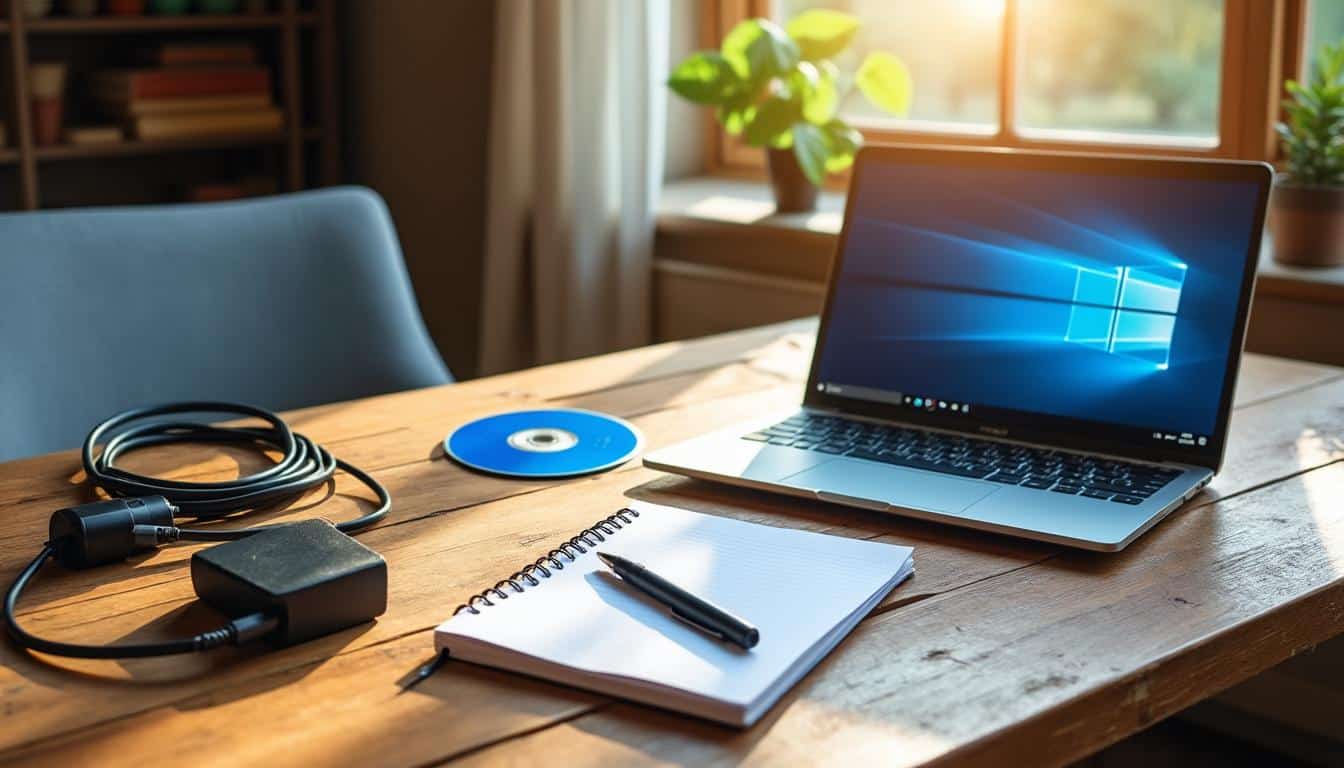
Avant de vous lancer dans l’installation de Windows 11 sans connexion à Internet, il est crucial de bien préparer votre matériel et les outils nécessaires. L’expérience d’un utilisateur averti montre que 80 % des échecs d’installation proviennent d’une mauvaise anticipation : une clé USB défectueuse, une version non compatible, ou un support d’installation incomplet. Pour vous éviter ces tracas, voici les indispensables à rassembler avant de commencer, et les outils recommandés pour un niveau de sécurité et de compatibilité optimal.
- Un ordinateur compatible avec la version de Windows 11 souhaitée (vérifiez la configuration matérielle minimale : processeur 1 GHz, 4 Go de RAM, 64 Go d’espace disque).
- Une clé USB d’au moins 8 Go pour créer le support d’installation.
- Le fichier ISO officiel de Windows 11 à télécharger en amont.
- Un accès à un autre ordinateur connecté pour télécharger l’application et les outils nécessaires.
- Un logiciel de contrôle d’intégrité des fichiers pour vérifier l’ISO téléchargé.
Trois outils sont particulièrement recommandés pour préparer votre support :
- Rufus (version 3.22 ou ultérieure) : reconnu pour sa simplicité à créer une clé USB bootable et à gérer la compatibilité matérielle.
- Media Creation Tool de Microsoft (édition 2024) : permet de télécharger et préparer la version adaptée à votre langue et édition.
- Ventoy : pour utiliser plusieurs fichiers ISO sur un même support, pratique si vous faites souvent des installations de différents niveaux.
Choisir la bonne édition et vérifier la compatibilité du matériel
Le choix de l’édition de Windows 11 et la compatibilité de votre matériel sont deux étapes fondamentales pour garantir une installation sans accroc. Si vous optez pour une édition Pro ou Entreprise, sachez que certaines restrictions de Microsoft sont moins strictes qu’avec la version Familiale. Mais attention : même sur un PC récent, certains composants (comme le TPM 2.0 ou le Secure Boot) peuvent poser problème lors de la mise en place du support d’installation. Pour approfondir ce sujet, consultez notre guide sur Installer Windows 11 sans internet : guide complet et astuces 2024.
- Vérifiez que votre ordinateur est bien équipé du TPM 2.0 et que le Secure Boot est activé dans le BIOS/UEFI.
- Privilégiez la version de Windows 11 la plus récente (22H2 ou supérieure), adaptée à votre langue et à vos besoins spécifiques en application.
Télécharger et préparer le support d’installation
Pour télécharger le fichier ISO officiel de Windows 11, rendez-vous sur le site de Microsoft ou sur une source fiable comme Le Crabe Info. Vous pourrez ainsi choisir la langue, l’édition et vérifier l’intégrité du fichier. Ensuite, il vous suffit de créer une clé USB bootable avec l’un des outils recommandés, ce qui assure une meilleure compatibilité avec votre matériel.
- Utilisez Rufus pour flasher l’ISO sur votre clé USB et activer l’option “pas de connexion Internet requise” si disponible.
- Le Media Creation Tool permet de télécharger directement la bonne version et de la mettre sur un support en quelques minutes.
Une préparation minutieuse du matériel, du support et des fichiers vous évitera bien des déconvenues lors de l’installation de Windows 11 sans connexion à Internet.
Étapes détaillées pour réussir une installation de Windows 11 sans connexion à Internet
La réussite d’une installation de Windows 11 sans connexion à Internet dépend d’un suivi rigoureux des étapes et d’un contrôle régulier du niveau d’application et du matériel utilisé. Que vous soyez débutant ou utilisateur avancé, il est essentiel de respecter chaque phase pour éviter les blocages ou les incompatibilités. Vous trouverez ci-dessous les six étapes clés, accompagnées de conseils pour passer outre les éventuelles obligations imposées par Microsoft, et deux des blocages les plus fréquents rencontrés pendant l’application de cette méthode.
- Préparer le support d’installation (clé USB ou DVD) avec la version adaptée et vérifier sa compatibilité matérielle.
- Démarrer l’ordinateur sur ce support et débuter le processus d’installation.
- Sélectionner la langue, l’édition et la version de Windows 11 à installer.
- Ignorer ou passer la demande de connexion à Internet lorsque celle-ci apparaît.
- Créer un compte local lors de l’installation, sans obligation de se connecter à un compte Microsoft.
- Terminer l’installation et effectuer les contrôles de sécurité et de compatibilité.
Les deux blocages les plus fréquents à ce niveau sont :
- Le message “Connexion requise” qui bloque l’avancement de l’installation.
- L’impossibilité de créer un compte local sans passer par Internet ou un compte Microsoft.
Tutoriel pas-à-pas pour lancer l’installation sur son appareil
Une installation réussie commence par un bon contrôle de chaque étape. Après avoir inséré le support d’installation et démarré l’ordinateur, sélectionnez la langue et l’édition adaptées à votre application. Lorsqu’on vous demande de vous connecter à Internet, choisissez “Ignorer” ou “Je n’ai pas Internet” (si disponible) : certaines versions récentes cachent cette option, il faudra alors utiliser une astuce que nous verrons plus loin. Créez ensuite un compte local, puis poursuivez jusqu’à la fin de l’installation. Pensez à vérifier à chaque niveau d’application que rien n’est imposé sans votre accord.
- Contrôlez l’intégrité de votre support d’installation avant de commencer.
- Assurez-vous que votre matériel est bien compatible (TPM 2.0, Secure Boot).
- Ne branchez aucun câble réseau ou adaptateur Wi-Fi lors de l’installation.
Que faire quand l’installation requiert une connexion à Internet ?
Lorsque l’installation de Windows 11 requiert une connexion à Internet et bloque la progression, il existe plusieurs moyens de contourner cette obligation. Le premier réflexe consiste à ouvrir l’invite de commandes (Shift + F10) et à utiliser une commande spécifique pour passer cette étape. Si cela ne fonctionne pas, redémarrez l’installation et essayez une autre méthode adaptée à votre niveau technique.
- Utilisez la commande “OOBE\BYPASSNRO” dans l’invite de commandes pour ignorer la connexion obligatoire.
- Débranchez physiquement tout câble réseau ou désactivez la carte Wi-Fi dans le BIOS/UEFI.
En cas de persistance du blocage, il est possible de télécharger une ISO modifiée ou d’utiliser un outil spécialisé, comme Rufus, pour créer un support d’installation sans obligation de connexion à Internet. En complément, découvrez Nommez un système d’exploitation d’ordinateur et de smartphone : guide 2024.
Méthodes efficaces pour contourner l’obligation de connexion lors de l’installation de Windows 11
Vous voilà confronté à l’étape fatidique où l’installation de Windows 11 impose de se connecter à Internet ? Rassurez-vous, il existe plusieurs méthodes fiables pour passer outre cette obligation, quel que soit votre niveau ou le matériel utilisé. Chaque méthode présente des avantages, mais aussi quelques inconvénients à ne pas négliger selon l’application et le support choisis. Voici comment reprendre le contrôle, tout en assurant la sécurité et la compatibilité de votre nouvelle installation.
- Utiliser la commande “OOBE\BYPASSNRO” dans l’invite de commandes pour passer la connexion obligatoire.
- Créer une clé USB avec Rufus en sélectionnant l’option “pas de compte Microsoft” lors de la création du support.
- Employer une ISO modifiée (par exemple via Ventoy) pour supprimer l’étape de connexion à Internet.
- Désactiver temporairement le module Wi-Fi/ethernet dans le BIOS ou en retirant physiquement le matériel de connexion.
Pour chaque méthode, voici deux avantages et deux inconvénients :
- Commande OOBE\BYPASSNRO :
- Avantages : rapide, ne nécessite pas d’outil externe.
- Inconvénients : peu connue, parfois bloquée dans les mises à jour récentes.
- Clé USB créée avec Rufus :
- Avantages : compatible avec la plupart des matériels, interface conviviale.
- Inconvénients : nécessite une version récente de Rufus, demande de télécharger l’ISO à l’avance.
- ISO modifiée (Ventoy) :
- Avantages : solution flexible, adaptée à différents niveaux d’utilisateur.
- Inconvénients : intégrité des fichiers à contrôler, support technique limité.
- Désactivation matérielle du réseau :
- Avantages : accessible à tous, aucun logiciel tiers requis.
- Inconvénients : implique d’ouvrir le PC ou d’accéder au BIOS, risque d’oublier de réactiver après installation.
Astuces avancées : commandes, ISO modifiées et outils spécialisés
Pour les utilisateurs avertis, certaines commandes et options avancées permettent un contournement efficace lors de l’installation de Windows 11 sans connexion à Internet. Par exemple, la commande “OOBE\BYPASSNRO” ou “OOBE\BYPASS” saisie dans l’invite de commandes (Shift + F10) débloque souvent la situation. D’autres préfèrent préparer une ISO personnalisée via Rufus, qui offre désormais l’option de désactiver la demande de compte Microsoft lors de la création du support. Ces méthodes garantissent un niveau de contrôle et de sécurité optimal, mais impliquent une bonne connaissance du matériel et des outils utilisés.
- Commande “OOBE\BYPASSNRO” : à saisir dès que la demande de connexion apparaît.
- Commande “OOBE\BYPASS” : alternative à tester si la première ne fonctionne pas.
Comparatif des méthodes pour différents niveaux d’utilisateur
Quelle méthode choisir selon votre profil ? Si vous êtes un débutant, optez pour Rufus et ses options simplifiées. Pour un utilisateur intermédiaire, la méthode de la commande OOBE\BYPASSNRO reste très accessible. Les experts privilégieront la modification des ISO avec Ventoy ou d’autres outils avancés pour une totale personnalisation de l’installation. À chaque niveau, la sécurité et l’intégrité des données doivent rester votre priorité. Sur les forums spécialisés comme Comment Ça Marche, vous trouverez de nombreux retours d’expérience adaptés à votre situation.
- Débutant : privilégier Rufus avec l’option “pas de compte Microsoft” pour une application simple et sécurisée.
- Intermédiaire : utiliser la commande OOBE\BYPASSNRO pour contourner l’obligation sans modifier le support d’installation.
- Expert : personnaliser l’ISO ou utiliser Ventoy pour une installation sur plusieurs matériels avec différents niveaux de contrôle.
Créer un compte local et finaliser son installation de Windows 11 sans Internet
Après avoir contourné l’obligation de connexion, il ne vous reste plus qu’à créer un compte local et à terminer l’installation de Windows 11 sans Internet. Cette étape est décisive, car elle conditionne le niveau de sécurité et de contrôle que vous garderez sur votre appareil et vos données. Pour garantir la compatibilité avec le matériel et bénéficier d’un support optimal, il est recommandé de suivre les étapes suivantes, tout en gardant à l’esprit les différences entre un compte local et un compte Microsoft.
- Saisir un nom d’utilisateur lors de la création du compte local (exemple : “Utilisateur” ou votre prénom).
- Définir un mot de passe robuste pour garantir la sécurité de vos données dès le premier jour.
- Ignorer toute invitation à se connecter avec un compte Microsoft ou à lier des applications en ligne.
Voici deux différences principales entre un compte local et un compte Microsoft :
- Le compte local assure une confidentialité maximale : aucune donnée n’est envoyée vers le cloud.
- Le compte Microsoft offre une synchronisation et une mise à jour automatiques des applications et paramètres.
Deux précautions à prendre juste après l’installation :
- Mettre à jour vos pilotes et applications de sécurité dès que vous aurez une connexion temporaire (évitez tout support douteux).
- Effectuer une sauvegarde locale de vos fichiers et créer un point de restauration système.
Conseils pour choisir entre compte local et compte Microsoft
Le choix du type de compte lors de l’installation de Windows 11 sans connexion à Internet a un impact direct sur la sécurité, la confidentialité et l’application de vos données. Le compte local est recommandé pour toutes les utilisations où la confidentialité prime : vous gardez ainsi le contrôle sur le support et la gestion de vos fichiers, sans obligation de partager vos informations avec Microsoft. À l’inverse, le compte Microsoft séduit par ses avantages de synchronisation et de mise à jour automatique, mais impose une connexion régulière et une collecte de données plus large.
- Compte local : confidentialité totale, contrôle maximal sur les applications et données.
- Compte Microsoft : synchronisation automatique, accès facilité au support et au Microsoft Store.
Finaliser la configuration hors ligne et assurer la sécurité de son appareil
Pour terminer correctement votre installation de Windows 11 sans Internet, il convient d’agir méthodiquement. Un contrôle post-installation s’impose, surtout si vous utilisez ce PC pour des applications sensibles ou professionnelles. Pensez à installer un antivirus reconnu, à activer le pare-feu intégré et à planifier une première mise à jour de sécurité dès que vous aurez accès à un réseau fiable. Cela assure l’intégrité de votre support, la compatibilité de votre matériel et la sécurité de vos données pour les mois à venir. Vous pourriez également être intéressé par Fonctionnement des câbles DisplayPort : guide complet, conseils et compatibilité.
- Installer un antivirus et activer le pare-feu de Windows dès la première connexion future.
- Vérifier manuellement les mises à jour de sécurité et les pilotes du matériel.
- Créer un point de restauration système après chaque modification importante.
FAQ – Questions fréquentes sur l’installation de Windows 11 sans connexion à Internet
Peut-on installer Windows 11 sans aucune connexion à Internet en 2024 ?
Oui, il est toujours possible de réaliser une installation de Windows 11 sans connexion à Internet en 2024, mais cela requiert de suivre des méthodes spécifiques et de bien préparer votre support et votre matériel à l’avance.
Quelles sont les limites d’une installation hors ligne ?
Les principales limites sont l’absence de mises à jour immédiates, l’impossibilité de synchroniser les applications Microsoft et la nécessité de télécharger les pilotes manuellement après installation.
Quels outils recommander pour créer le support d’installation ?
Rufus, Media Creation Tool et Ventoy sont les outils les plus fiables pour créer un support compatible avec tous les niveaux de matériel et d’édition de Windows 11.
Comment garantir la sécurité et l’intégrité des fichiers téléchargés ?
Utilisez un contrôle de somme de hachage (SHA-256 ou MD5) pour vérifier l’intégrité du fichier ISO, et ne téléchargez que depuis des sources officielles ou reconnues. Pour aller plus loin, lisez Comment cracker Antidote 12 sous Windows 11 : risques et alternatives.
Que faire si l’installation est bloquée à un moment donné ?
Essayez d’utiliser l’invite de commandes (Shift + F10) pour saisir la commande “OOBE\BYPASSNRO”, ou recommencez avec un autre support ou une autre méthode adaptée à votre niveau.
Où trouver une aide fiable pour répondre à un problème de compatibilité ?
Consultez des sources expertes comme le support officiel Microsoft, Le Crabe Info, ou les forums spécialisés pour obtenir des conseils sur la compatibilité de votre matériel et la résolution de problèmes d’installation.

Vous aimerez aussi
 Guides
 Guides
Guide pour éliminer le scintillement permanent d’un écran
 Pierrick Copelle
 Guides
Que faire en cas d’écran noir soudain sur votre ordinateur ?
Pierrick Copelle
 Guides
Pourquoi l’affichage de l’écran devient flou et comment y remédier
Pierrick Copelle