
Branchement d’un disque dur SATA : guide simple et complet
 Pierrick Copelle
•
21 mars 2026
Pierrick Copelle
•
21 mars 2026
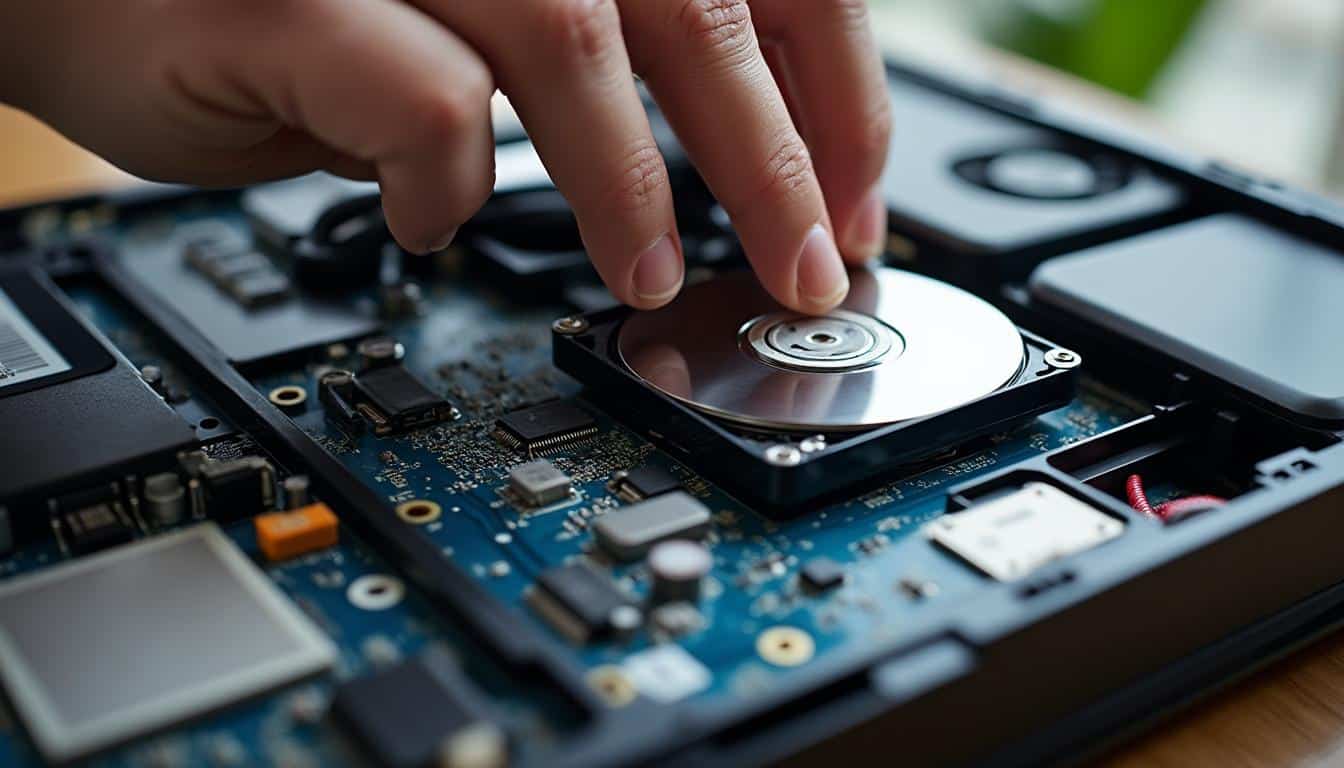
Vous êtes-vous déjà demandé comment connecter efficacement un composant aussi fondamental que le disque dur dans votre ordinateur ? Le branchement d’un disque dur SATA représente une étape cruciale dans l’installation de votre matériel informatique. Ce disque dur, interface largement adoptée depuis 2003, assure le stockage fiable de vos données tout en offrant une vitesse supérieure aux anciens modèles IDE. Bien comprendre cette connexion facilite non seulement le montage mais garantit aussi une performance optimale et durable.
Le disque dur reste un composant clé pour stocker vos données, même avec l’évolution des technologies. Parmi les différentes interfaces, le SATA est largement répandu, notamment face aux anciens modèles IDE. Pour ceux qui souhaitent comprendre comment bien relier leur matériel, un branchement du disque dur SATA bien réalisé est essentiel pour garantir performance et fiabilité. Ce guide vous accompagne pas à pas pour maîtriser cette installation en toute simplicité.
Comprendre le fonctionnement et les spécificités du disque dur SATA
Qu’est-ce qu’un disque dur SATA et ses caractéristiques techniques
Le disque dur SATA désigne un périphérique de stockage interne qui utilise l’interface Serial ATA pour transférer les données. Comparé au disque dur IDE, le SATA offre une vitesse de transfert allant jusqu’à 6 Gb/s avec la norme SATA III, contre 133 Mb/s pour l’IDE, ce qui représente une amélioration significative. Ce disque dur est conçu pour s’insérer dans un châssis d’ordinateur de bureau ou portable, et il se distingue par son connecteur fin et sa facilité d’installation. Le disque dur SATA est aussi compatible avec des boîtiers externes grâce aux interfaces USB ou eSATA, facilitant ainsi son utilisation en lecteur externe quand nécessaire. Pour approfondir ce sujet, consultez notre guide sur comment brancher un disque dur.
Cette interface SATA est devenue la norme depuis les années 2000, en remplacement progressif des disques IDE, grâce à sa meilleure réactivité et fiabilité. Le disque dur SATA interne s’installe directement dans la tour ou le châssis de votre PC, tandis que les versions externes exploitent souvent un boîtier USB ou eSATA pour la connectivité. Cette polyvalence permet d’adapter votre matériel selon les besoins spécifiques, que ce soit pour du stockage interne rapide ou du back-up externe.
Différences entre disque dur interne, disque dur externe SATA et autres types
Pour bien saisir les particularités du matériel, il est important de différencier les variantes de disque dur. Le disque dur interne SATA s’installe directement dans le boîtier de votre ordinateur, connecté à la carte mère via un port dédié. En revanche, le disque dur externe SATA est logé dans un boîtier qui convertit le signal SATA en USB ou eSATA, ce qui permet une utilisation mobile et une compatibilité avec plusieurs ordinateurs. Ces différences impactent la vitesse, la facilité d’installation, et la mobilité du disque dur.
- Le disque dur SATA interne se connecte directement sur la carte mère via un port SATA.
- Le disque dur IDE utilise une interface plus ancienne, avec des câbles plus larges et une vitesse de transfert limitée.
- Les disques externes USB ou eSATA offrent une connectivité flexible mais peuvent dépendre d’une alimentation externe.
| Type de disque dur | Interface principale |
|---|---|
| Disque dur SATA interne | Port SATA sur la carte mère |
| Disque dur IDE | Connecteur IDE 40 broches |
| Disque dur externe USB/eSATA | USB 3.0 ou eSATA via boîtier |
Cette comparaison simple vous aide à mieux choisir le type de disque dur adapté à votre configuration et à vos besoins de stockage, en tenant compte de la vitesse, de la compatibilité et du mode d’utilisation.
Préparer le matériel et vérifier la compatibilité avant l’installation
Comment identifier les ports et connecteurs compatibles sur la carte mère
Avant d’entamer le branchement d’un disque dur SATA, il est primordial de vérifier la compatibilité entre votre matériel et la carte mère. Cette dernière doit posséder des ports SATA libres, généralement situés près des connecteurs d’alimentation. Vous pouvez identifier ces ports grâce à leur connecteur plat et fin, souvent de couleur rouge, bleu ou noire. Il est aussi essentiel de s’assurer que le BIOS de votre carte mère est à jour pour reconnaître correctement les disques SATA, notamment si vous utilisez une version récente de Windows 11 ou 10. Cette étape garantit que votre système pourra détecter le disque dur lors de l’installation.
De plus, le connecteur d’alimentation pour le disque dur SATA doit être présent sur l’alimentation de votre PC. Il s’agit d’un câble spécifique à 15 broches qui fournit l’énergie nécessaire au disque dur. Sans cette vérification préalable, vous risquez d’avoir un disque non alimenté ou non détecté, ce qui compliquerait l’installation et le fonctionnement de votre ordinateur.
Préparer l’emplacement et les supports de fixation dans le boîtier
Pour accueillir un disque dur SATA, votre boîtier doit posséder un emplacement prévu, souvent sous forme de baies 3,5 pouces pour les disques standards. La fixation est généralement assurée par des vis, des rails ou des supports sans outil selon le design du châssis. Il est important de disposer de ces accessoires de fixation pour assurer la stabilité du disque dur et éviter les vibrations qui pourraient nuire à son fonctionnement et à la durée de vie.
- Utiliser des vis adaptées pour fixer solidement le disque dur dans la baie.
- Profiter de rails ou supports sans vis pour un montage rapide et sécurisé.
Les étapes essentielles pour brancher un disque dur SATA dans votre ordinateur
Ouverture du boîtier et préparation du disque dur
Commencez par éteindre votre ordinateur et débrancher la prise d’alimentation pour éviter tout risque électrique. Ouvrez ensuite le boîtier en retirant les vis ou mécanismes de fixation. Il est recommandé de poser votre ordinateur sur une surface plane et propre, loin de toute source de poussière. Prenez votre disque dur SATA et préparez-le pour le montage en vérifiant que les connecteurs SATA et d’alimentation sont accessibles et en bon état. Cette étape est cruciale pour garantir un branchement sans difficulté et un fonctionnement optimal.
Il est également conseillé de manipuler le disque dur avec précaution, en évitant de toucher les circuits imprimés. Le stockage des données étant sensible, une manipulation maladroite peut entraîner des dysfonctionnements ou la perte de données importantes.
Connexion des câbles SATA et d’alimentation avec conseils pratiques
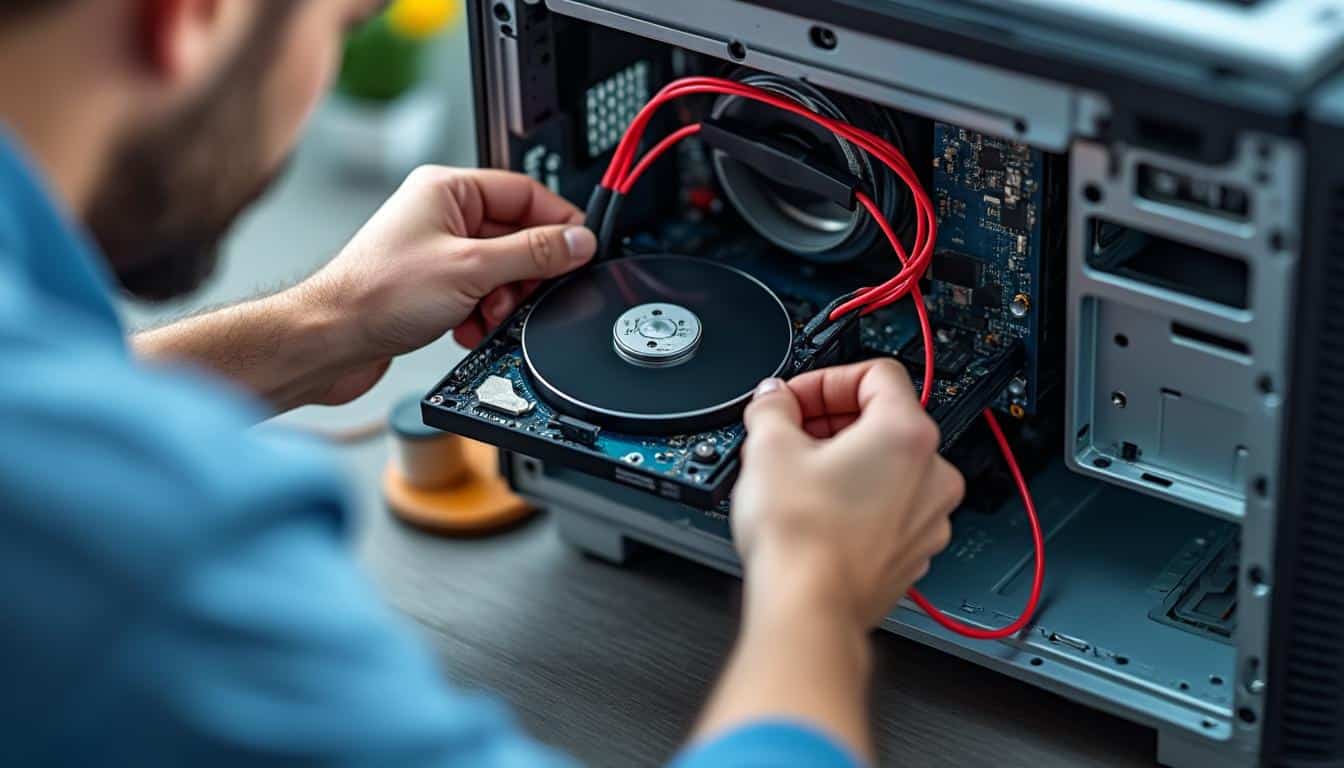
Le branchement proprement dit consiste à relier le câble SATA à la fois au disque dur et au port SATA libre sur la carte mère. Ce câble fin et plat transmet les données. Ensuite, branchez le câble d’alimentation SATA depuis l’alimentation électrique de la tour vers le disque dur. Veillez à choisir les câbles adaptés pour éviter tout problème de compatibilité ou de mauvais contact. Après avoir placé physiquement le disque dur dans l’emplacement prévu, fixez-le solidement avec les vis ou supports disponibles pour éviter les vibrations.
- Assurez-vous que les câbles sont branchés dans le bon sens sans forcer.
- Vérifiez que le câble d’alimentation est bien connecté pour assurer le fonctionnement.
- Évitez de croiser les câbles pour maintenir une bonne circulation d’air dans la tour.
- Choisissez des câbles SATA certifiés pour garantir une transmission stable.
Sécuriser l’installation : bonnes pratiques et précautions à respecter
Mesures de sécurité avant et pendant le branchement
Pour éviter les risques liés à l’électricité statique, il est conseillé de porter un bracelet antistatique relié à la terre ou de toucher régulièrement une surface métallique mise à la terre. Cette précaution simple sauvegarde vos composants sensibles. Avant de commencer, débranchez systématiquement votre ordinateur de la prise secteur. Manipulez les câbles et connecteurs avec douceur pour ne pas endommager les broches ou les ports SATA. En cas de doute, n’hésitez pas à consulter un professionnel ou à suivre un tutoriel vidéo pour vous assister.
Une mauvaise manipulation peut entraîner des courts-circuits ou une défaillance du disque dur, ce qui pourrait compromettre vos données et votre matériel. La vigilance reste donc de mise lors du branchement d’un disque dur SATA.
Comment reconnaître un montage sûr et fiable
Un bon montage se reconnaît à la stabilité mécanique du disque dur dans son emplacement, à la solidité des connexions des câbles SATA et d’alimentation, et à l’absence de tensions sur les fils. Il faut vérifier que le disque dur ne bouge pas lorsque l’ordinateur est en fonctionnement, ce qui évite les bruits parasites et les risques de déconnexion. Un bon commentaire sur votre montage est aussi l’absence d’erreurs dans le BIOS lors du démarrage, signe que le disque dur est reconnu et prêt à l’emploi.
- Fixer solidement le disque dur pour éviter les vibrations.
- Contrôler que les câbles SATA et d’alimentation sont bien en place.
- Vérifier l’absence de contact entre câbles et composants mobiles.
Optimiser le fonctionnement et la gestion des données de votre disque dur SATA
Le rôle du cache dans le fonctionnement du disque dur SATA
Le cache joue un rôle fondamental pour accélérer le traitement des données sur votre disque dur SATA. Il s’agit d’une mémoire tampon qui stocke temporairement les informations les plus utilisées, ce qui permet de réduire le temps d’accès et d’améliorer la réactivité générale. Un bon cache, souvent compris entre 16 et 256 Mo selon les modèles, optimise le fonctionnement du disque dur en réduisant les allers-retours vers le support magnétique, ce qui diminue aussi l’usure du disque.
Le cache contribue ainsi à une gestion plus fluide des données, augmentant la durée de vie du disque dur et la rapidité perçue par l’utilisateur, surtout lors de l’ouverture de fichiers volumineux ou de l’exécution de programmes gourmands en accès disque.
Vérifications post-installation pour assurer un bon fonctionnement
Après avoir effectué le branchement et démarré votre ordinateur, il est indispensable de vérifier dans le BIOS que le disque dur SATA est bien détecté. Cette vérification garantit que le système peut interagir avec le disque et que l’installation physique est correcte. Ensuite, sous Windows, vous pouvez utiliser le gestionnaire de disques pour initialiser, partitionner ou formater le disque selon vos besoins. Ces étapes assurent que votre nouveau disque dur est prêt à stocker vos données en toute sécurité.
- Vérifier la reconnaissance du disque dur dans le BIOS.
- Initialiser et formater le disque dans Windows via le gestionnaire de disques.
FAQ – Questions fréquentes sur le branchement et l’utilisation d’un disque dur SATA
Comment savoir si mon disque dur SATA est bien reconnu par Windows ?
Vous pouvez vérifier dans le gestionnaire de disques de Windows si votre disque apparaît correctement. Si le disque est visible et initialise, il est reconnu. Sinon, vérifiez les connexions et le BIOS.
Est-il possible de brancher un disque dur SATA via USB ?
Oui, en utilisant un boîtier ou un adaptateur USB-SATA, vous pouvez connecter un disque dur SATA en externe, ce qui est pratique pour le transfert ou la sauvegarde de données.
Quels sont les risques de débrancher un disque dur SATA sans précaution ?
Débrancher un disque dur SATA sans l’éteindre ou sans utiliser la fonction d’éjection peut entraîner une perte de données ou endommager le disque.
Comment choisir le bon câble SATA pour mon disque dur ?
Optez pour un câble SATA III certifié, compatible avec la vitesse de votre disque, et suffisamment long pour votre installation sans être trop encombrant.
Puis-je installer un disque dur SATA dans un boîtier externe ?
Oui, en plaçant le disque dans un boîtier externe adapté, vous pouvez transformer un disque dur interne SATA en disque dur externe portable.

Vous aimerez aussi
 Matériel
Nommer chaque port de cet ordinateur : guide complet et pratique
 Pierrick Copelle
 Matériel
À quoi sert le processeur : comprendre son rôle clé en 2026
Pierrick Copelle
 Matériel
 Matériel